🖨️ 인쇄
📋 복사
📄 스캔
📠 팩스
✨ 코팅
📚 제본
💰 요금표
❓ FAQ
🖨️
SERVICE 01

인쇄

PC에서 파일을 전송하고 복합기에서 PIN번호로 찾아 출력하는 셀프 인쇄 서비스입니다. 흑백·컬러·증명서 출력이 모두 가능하며, 결제는 카드(IC, 삼성페이, 애플페이)로 하실 수 있습니다.

흑백 A470원/면
컬러 A4250원/면
흑백 A3140원/면
컬러 A3500원/면
이용방법 6단계
1
프린터 선택
  • PC에서 파일 OPEN → 프린터 선택
  • 흑백 / 컬러 / 증명서전용(PIN9999) 선택
2
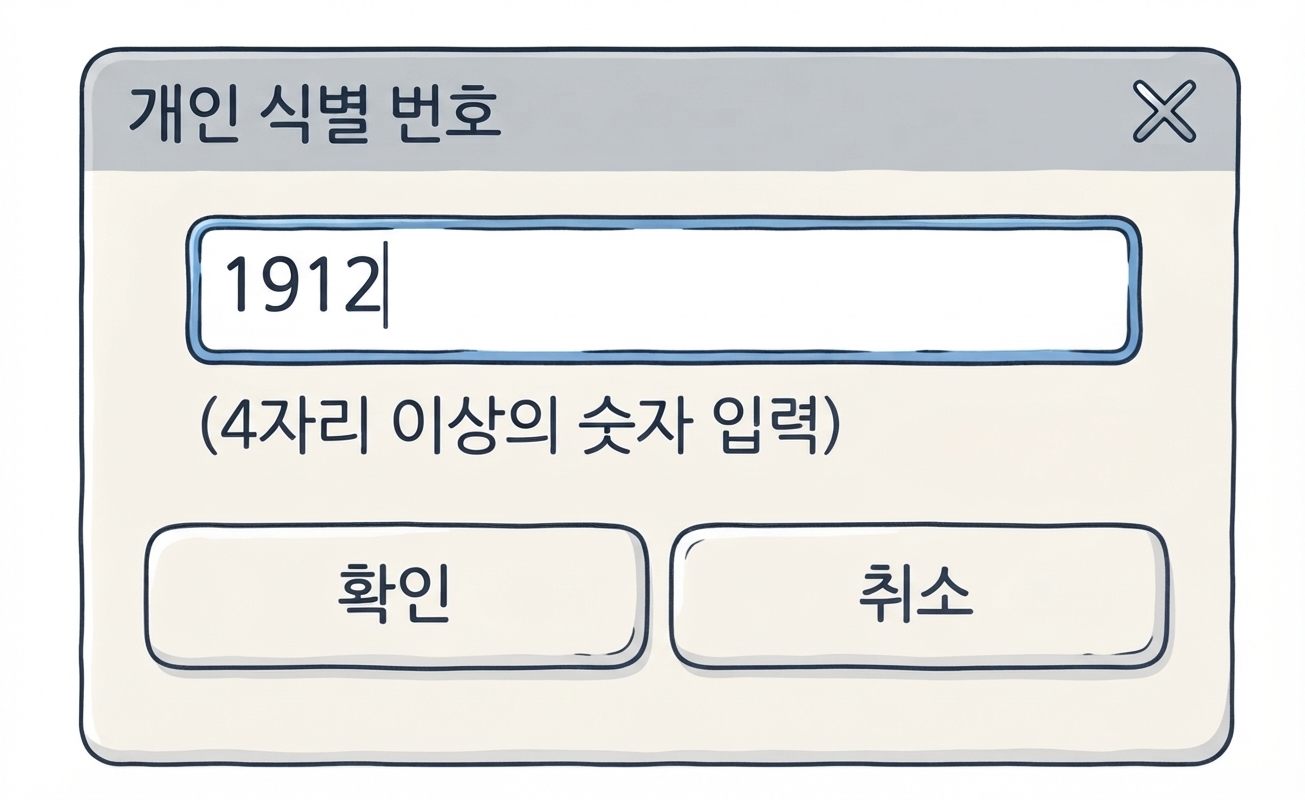
PIN번호 입력
  • 핸드폰 뒷 4자리 번호 입력
  • 증명서전용은 자동으로 9999 입력
3
복합기로 이동
  • 매장 내 복합기로 이동
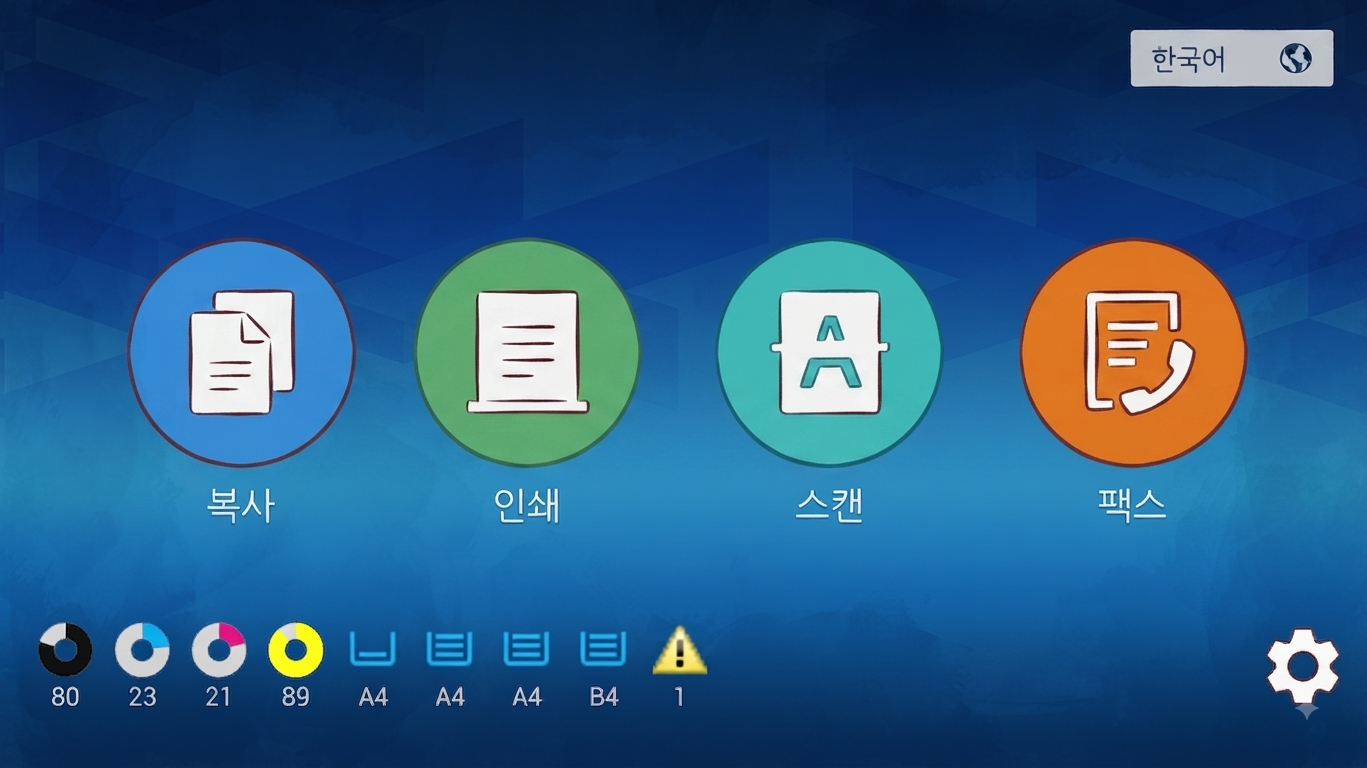
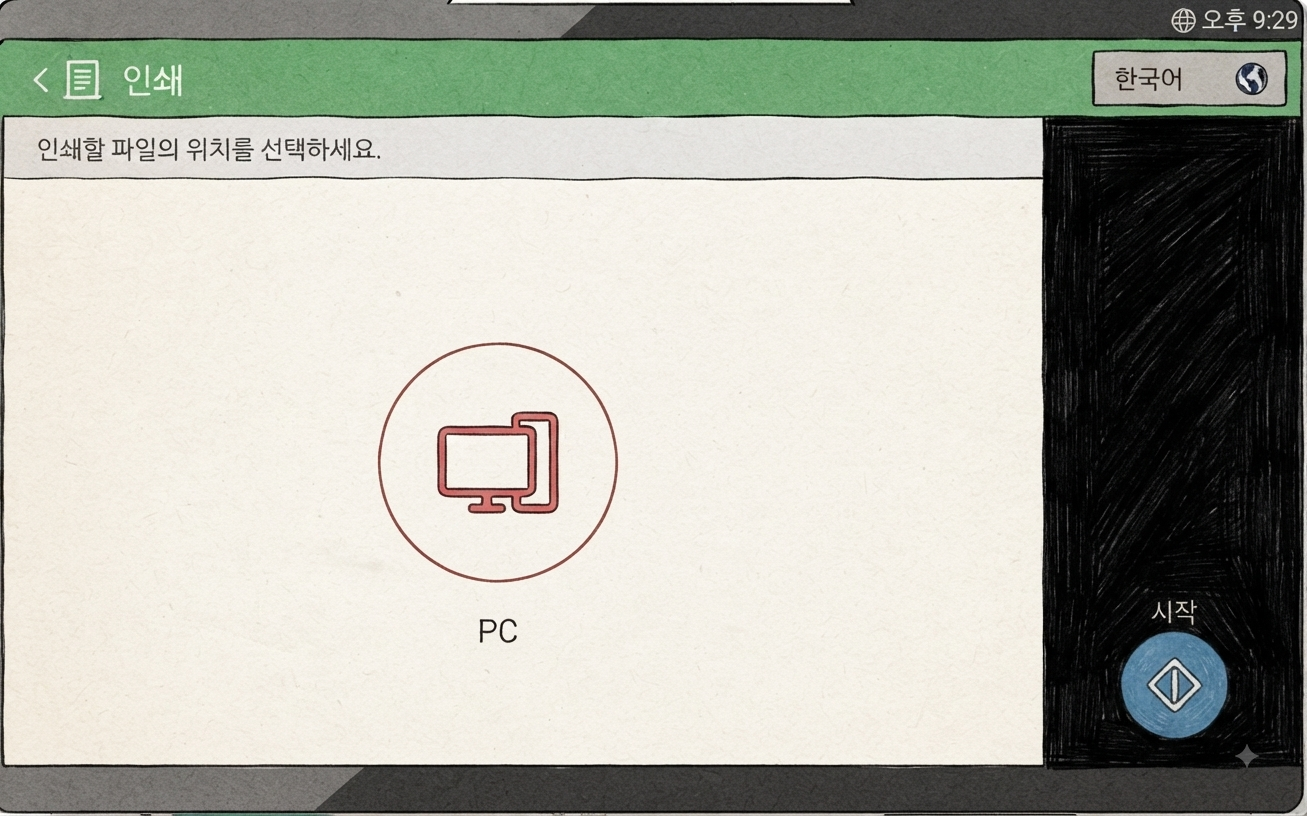
  • 인쇄(PRINT) 메뉴 선택
  • 절전모드라면 터치하여 해제
4
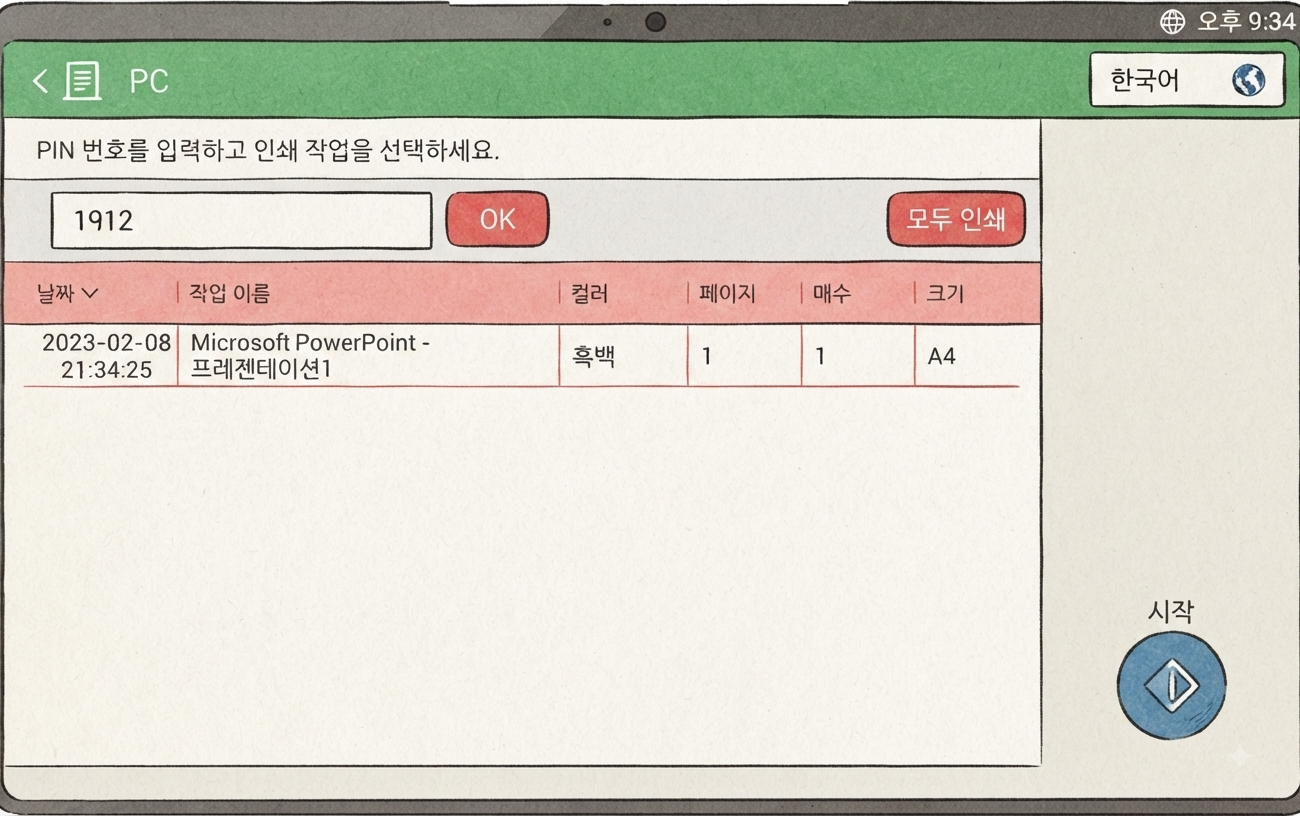
PIN번호 검색
  • PC에서 입력한 PIN 입력 후 OK
  • 목록에서 파일 선택 → 시작 터치
용지 사이즈가 Letter면 PC에서 A4로 재설정 필요
5
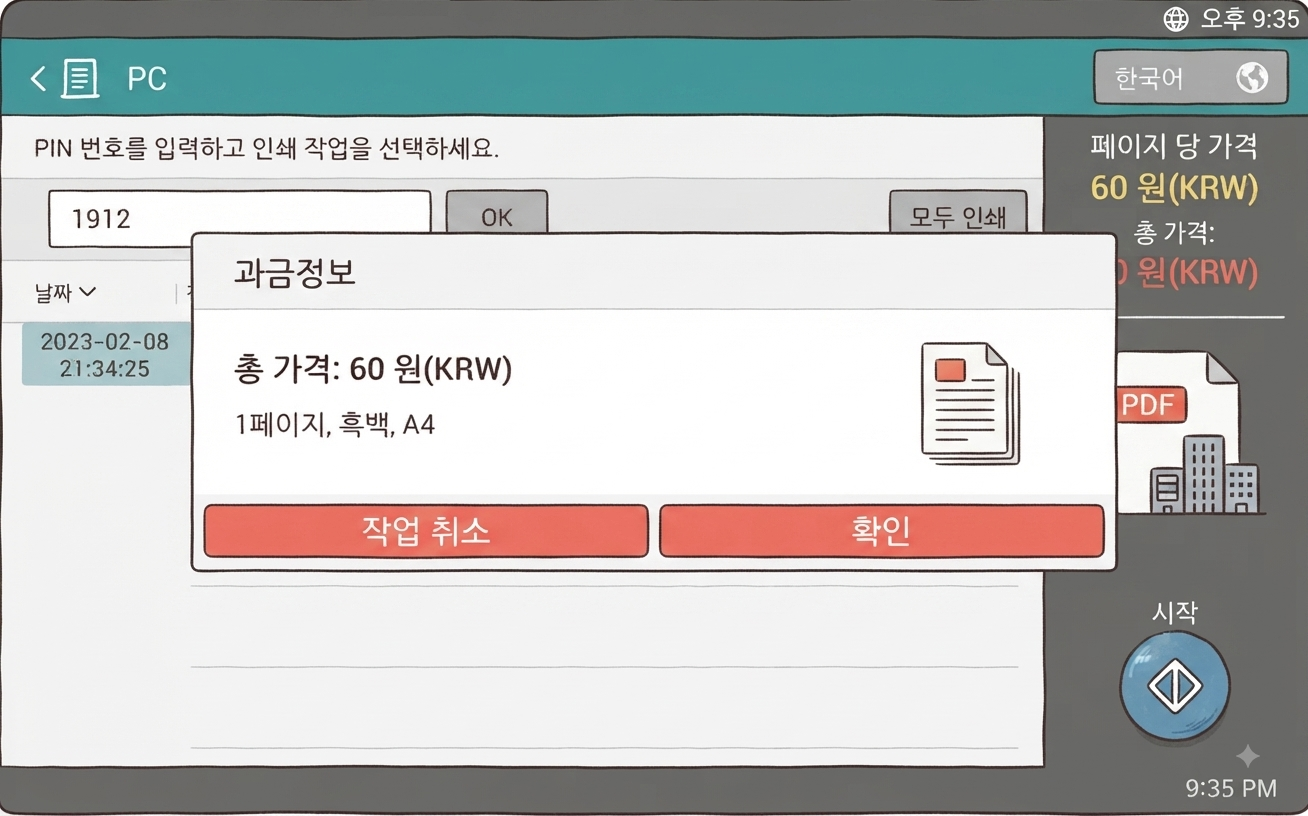
과금정보 확인
  • 총 가격·페이지수·컬러 여부 확인
  • 내용 맞으면 [확인] 터치
6
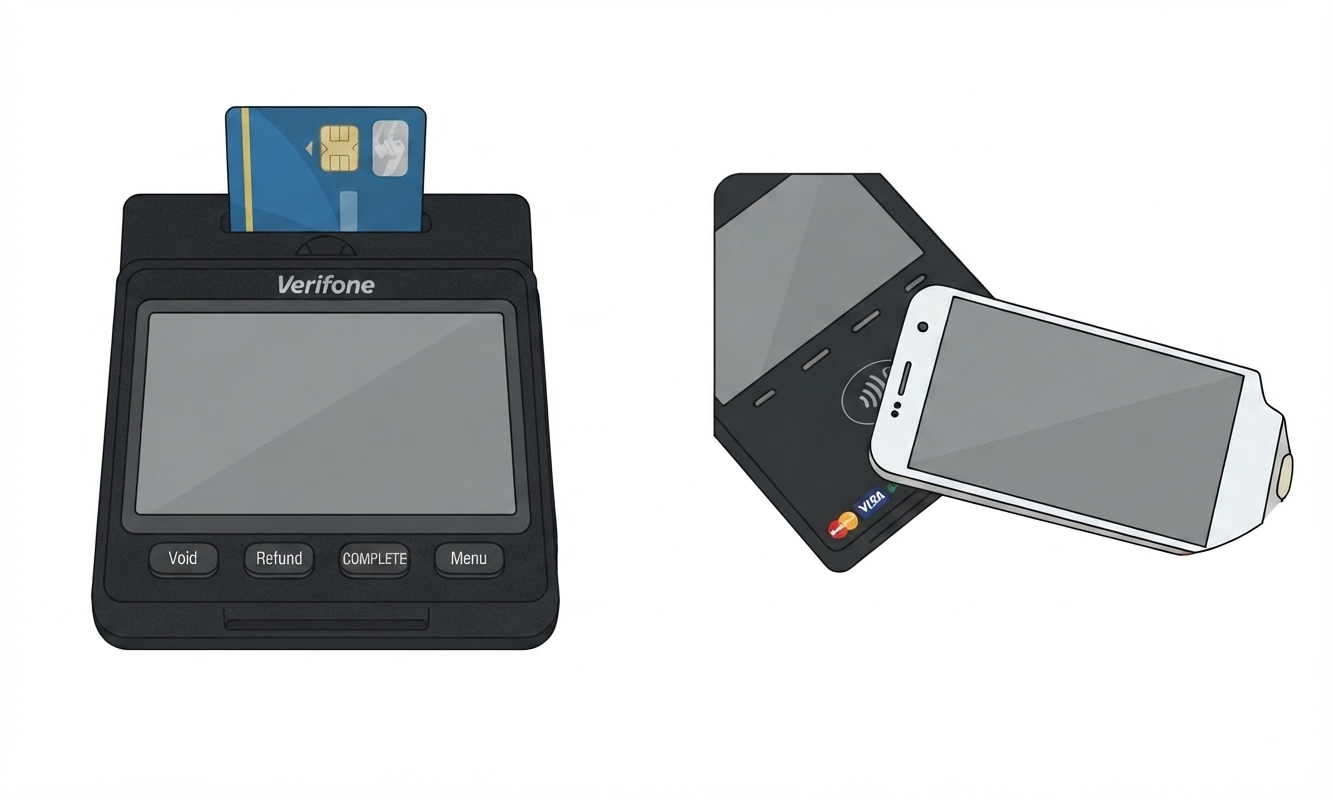
카드 결제
  • 단말기 음성 나오면 IC카드 꽂기
  • 삼성페이·애플페이: 와이파이 표시 면에 터치
삼성페이·애플페이는 현대카드 마스터만 가능
💡 인쇄 꿀팁
용지 사이즈를 반드시 A4로 설정하세요 (Letter 사이즈 인식 불가)
전송 후 복합기에서 30분 내 출력하지 않으면 파일이 자동 삭제됩니다
PDF 파일로 저장 후 전송하면 폰트 깨짐 없이 출력됩니다
사진으로 보는 인쇄 순서
1
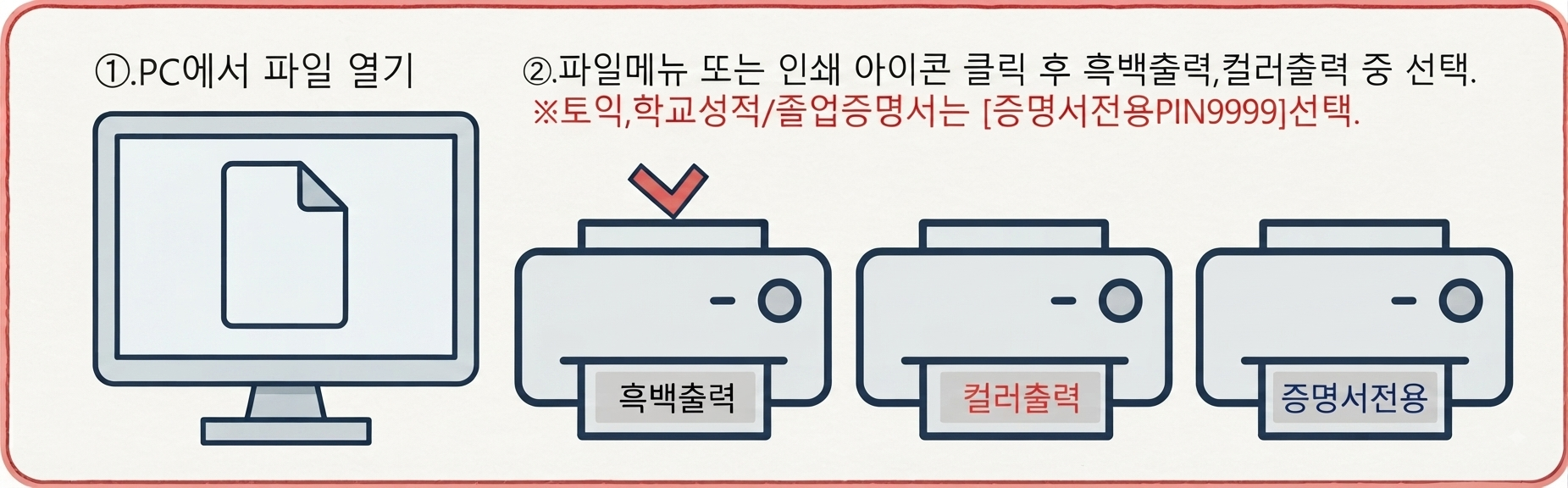
PC에서 파일을 열고 흑백/컬러/증명서전용 선택하는 화면
프린터 선택
2
개인 식별 번호(PIN) 입력 화면
PIN번호 입력
3
복합기 메인 화면에서 인쇄 메뉴 선택 인쇄할 파일 위치로 PC 선택하는 화면
복합기에서 인쇄 메뉴 → PC 선택
4
PIN번호 입력 후 인쇄 작업 목록에서 파일 선택하는 화면
PIN번호 검색 후 OK터치 → 목록터치 → 시작터치
5
과금정보(총 가격, 페이지 수) 확인 화면
과금정보 확인
6
IC카드 또는 삼성페이·애플페이로 결제하는 모습
카드 결제
📋
SERVICE 02

복사

원본을 스캔부에 올리고 옵션을 설정한 뒤 카드로 결제하는 셀프 복사 서비스입니다. 흑백·컬러, A4·A3, 단면·양면, 확대·축소 등 다양한 옵션을 직접 설정하실 수 있습니다.

흑백 A470원/면
컬러 A4250원/면
흑백 A3140원/면
컬러 A3500원/면
이용방법 6단계
1
원본 올리기
  • 원본 문서를 유리판(스캔부)에 올리기
  • 원고대(ADF)에 여러 장 한번에 투입 가능
2
복사 메뉴 선택
  • 복합기 화면에서 복사(COPY) 메뉴 선택
3
옵션 설정
  • 흑백/컬러 선택
  • 용지 사이즈(A4/A3) 선택
  • 단면/양면, 부수, 배율 설정
4
금액 확인
  • 설정한 옵션 기준 금액 확인
  • 내용 맞으면 [시작] 터치
5
카드 결제
  • 단말기 음성 나오면 카드 결제
6
출력 완료
  • 출력 트레이에서 복사본 수령
  • 원본 잊지 말고 가져가세요!
📄
SERVICE 03

스캔

원본을 스캔부에 올리고 결제 후 PC 폴더에서 파일을 확인하는 셀프 스캔 서비스입니다. 스캔한 파일은 매장 내 PC에서 USB·이메일로 저장하거나 전송하실 수 있습니다.

스캔 A4100원/면
스캔 A3100원/면
이용방법 5단계
1
원본 올리기
  • 원본 문서를 유리판 또는 ADF에 올리기
2
스캔 메뉴 선택
  • 복합기 화면에서 스캔(SCAN) 메뉴 선택
  • 해상도, 파일형식(PDF/JPG) 선택
3
금액 확인
  • 스캔 매수 기준 금액 확인
4
카드 결제
  • 결제 후 스캔 시작
5
파일 확인
  • PC 스캔 폴더에서 파일 확인
  • USB로 복사 또는 이메일 전송
스캔 파일은 30분 후 자동 삭제됩니다
📠
SERVICE 04

팩스

원본을 스캔 후 팩스번호를 입력하고 결제하면 발송되며, QR코드로 발송 결과를 확인하실 수 있는 셀프 팩스 서비스입니다.

국내 팩스500원/면
국제 팩스국제팩스 안됨
📤 발신(보내기)만 가능합니다
📵 수신(받기)은 불가합니다
이용방법 6단계
1
원본 올리기
  • 보낼 문서를 ADF에 넣기
2
팩스 메뉴 선택
  • 복합기 화면에서 팩스(FAX) 메뉴 선택
3
팩스번호 입력
  • 수신처 팩스번호 입력
  • 지역번호 포함하여 입력
4
옵션 설정
  • 해상도(표준/정밀) 선택
5
금액 확인
  • 매수 기준 금액 확인 후 [시작]
6
결제 · 발송 확인
  • 카드 결제 후 발송 완료
  • QR코드 스캔으로 발송 결과 확인
SERVICE 05

코팅

결제 먼저 하고 전원을 켠 뒤 예열이 완료되면 코팅지를 투입하는 셀프 코팅 서비스입니다. 사용 후 반드시 전원을 꺼주세요.

A4 코팅400원/장
A3 코팅800원/장
이용방법 5단계
1
결제 먼저!
  • 기계 옆 키오스크에서 매수 선택 후 카드 결제
⚠️ 반드시 결제를 먼저 하세요
2
전원 켜기 · 예열
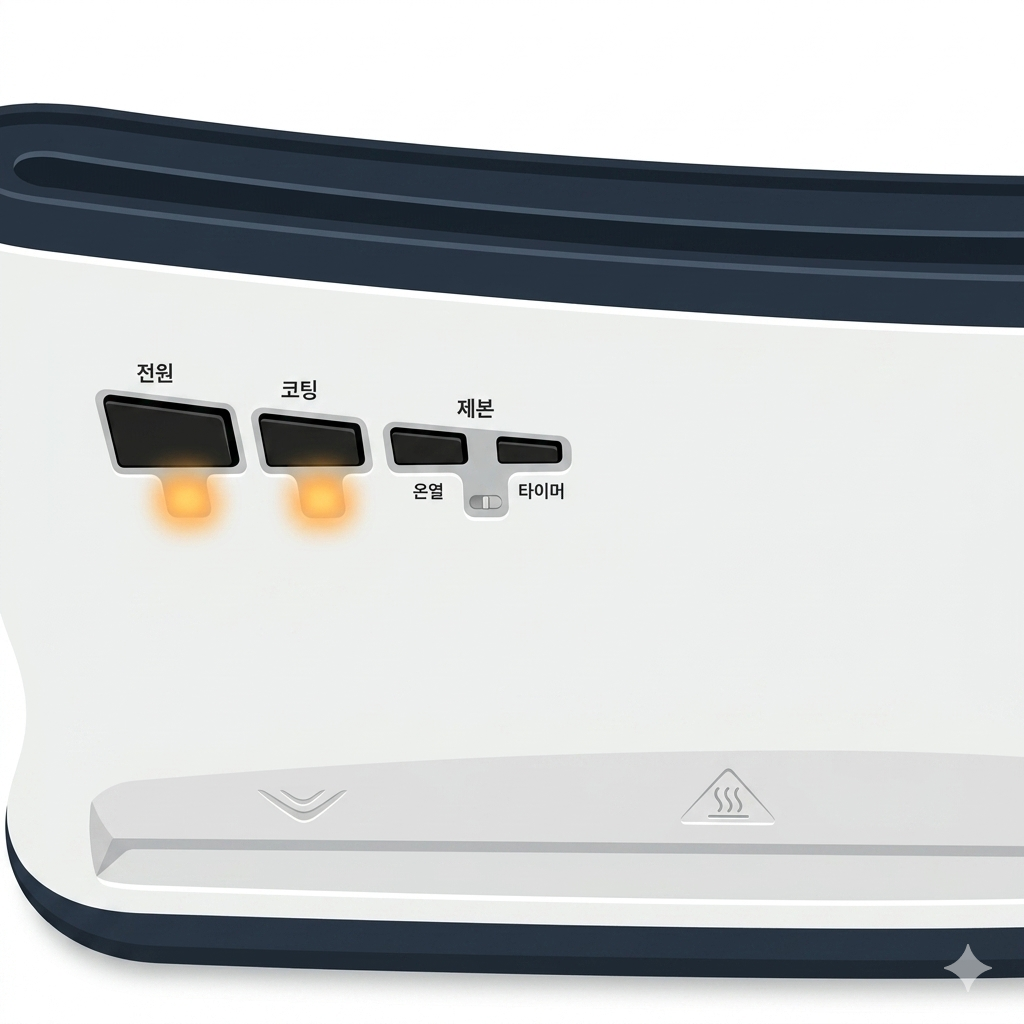
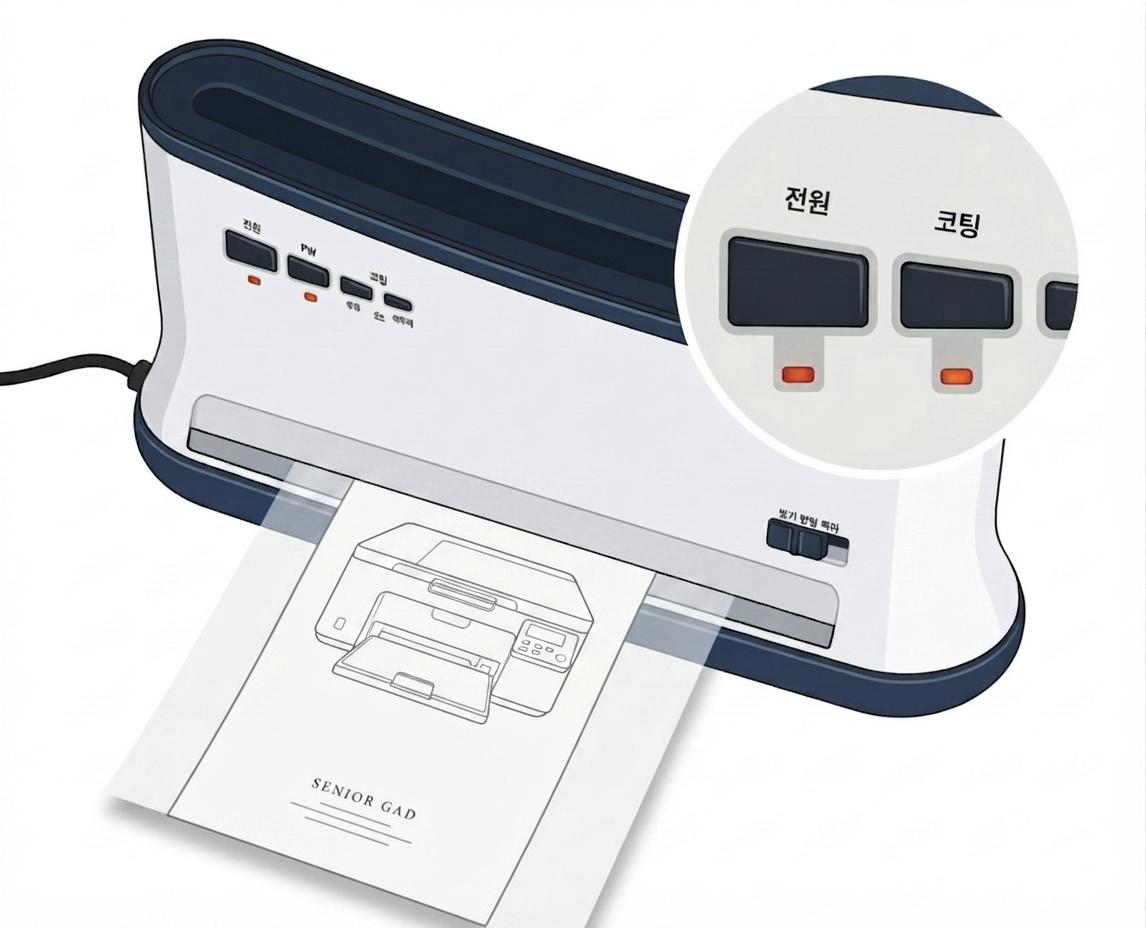
  • 전원 버튼을 누르고 코팅 버튼을 짧게 2번 누르기
  • 불이 깜빡이다가 3~5분 후 "삐" 소리와 함께 불이 켜지면 예열 완료
코팅 버튼을 3번 누르면 예열까지 5분 이상 걸려요
3
코팅지에 인쇄물 넣기
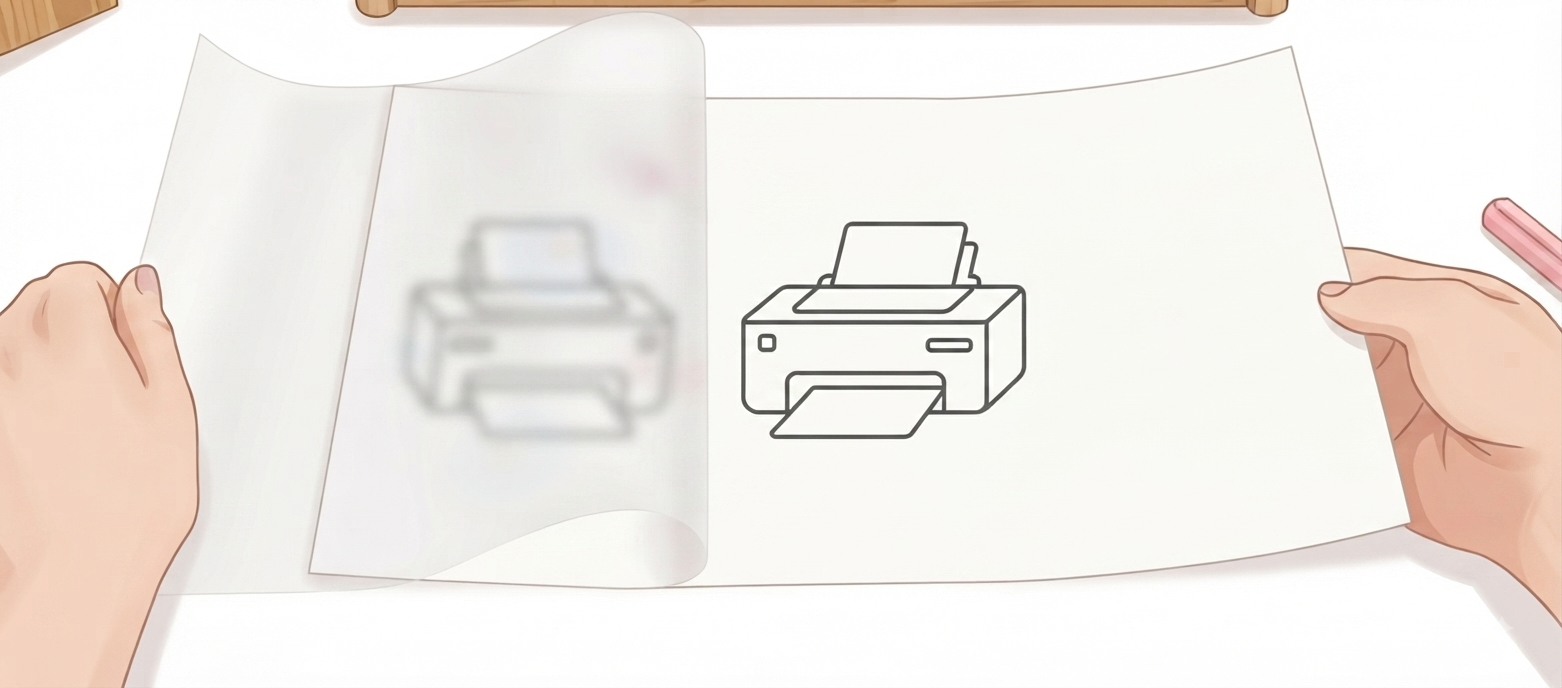
  • 코팅지(코팅 파우치) 안에 인쇄물을 가지런히 넣기
4
코팅기에 투입
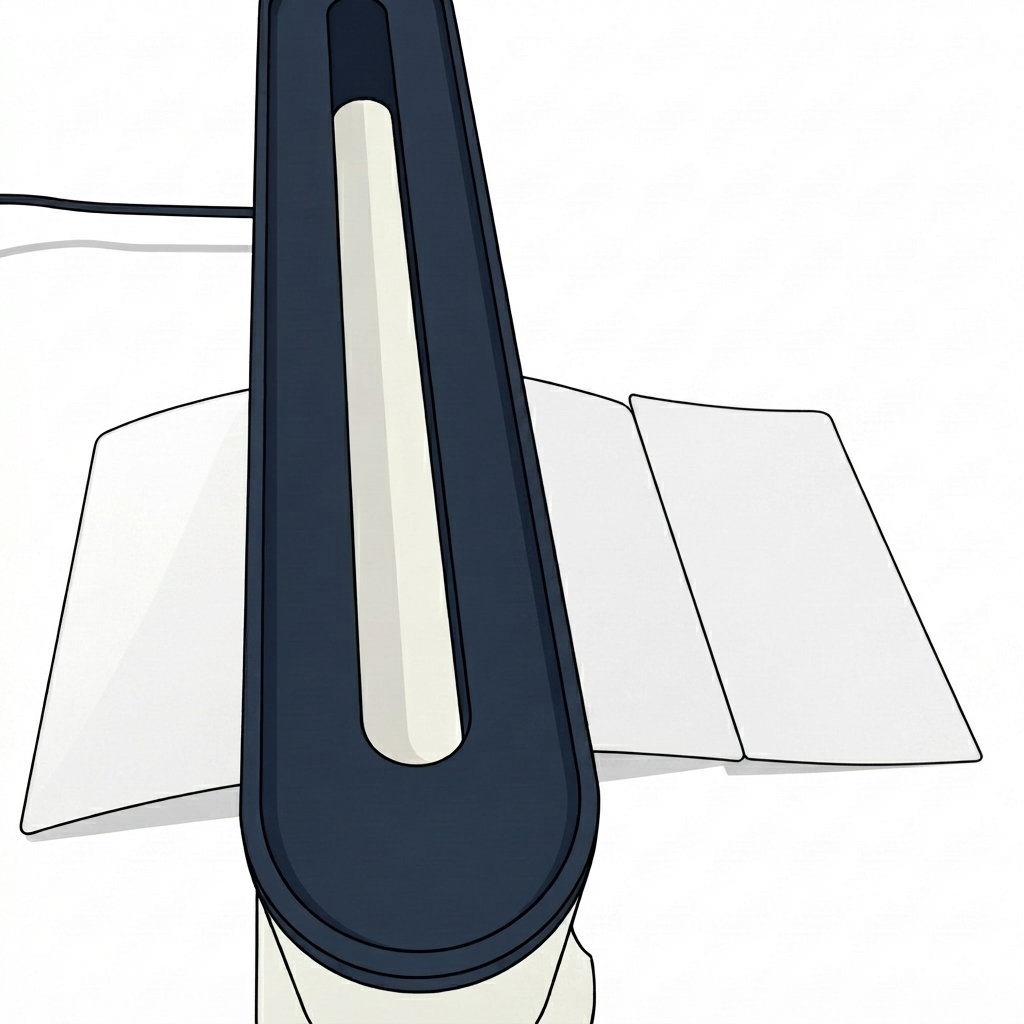
  • 코팅지의 막힌 부분부터 투입구에 넣기
  • 수평으로 반듯하게, 구겨지지 않게 넣기
5
전원 OFF
  • 사용 완료 후 반드시 전원 끄기
전원 미종료 시 다음 이용자 피해 발생
사진으로 보는 코팅 순서
1
전원 버튼을 누르는 모습
전원 버튼 누르기
2
코팅 버튼을 짧게 2번 누르는 모습
코팅 버튼 짧게 2번 누르기
3
코팅지 안에 인쇄물을 넣는 모습
코팅지 안에 인쇄물 넣기
4
코팅지의 막힌 부분부터 투입구에 수평으로 넣는 모습
막힌 부분부터 수평으로 투입
5
코팅지가 뒷면으로 나올 때 걸리지 않는지 지켜보는 모습
나오는 코팅지 걸리지 않는지 확인
📚
SERVICE 06

제본

전원을 켜고 예열 후 제본용지를 투입해 열제본을 완료하고 10분간 냉각하는 셀프 제본 서비스입니다. 논문, 보고서, 계약서 등에 활용하실 수 있습니다.

열제본표지1,500원/1개
이용방법 6단계
1
전원 켜기 · 예열
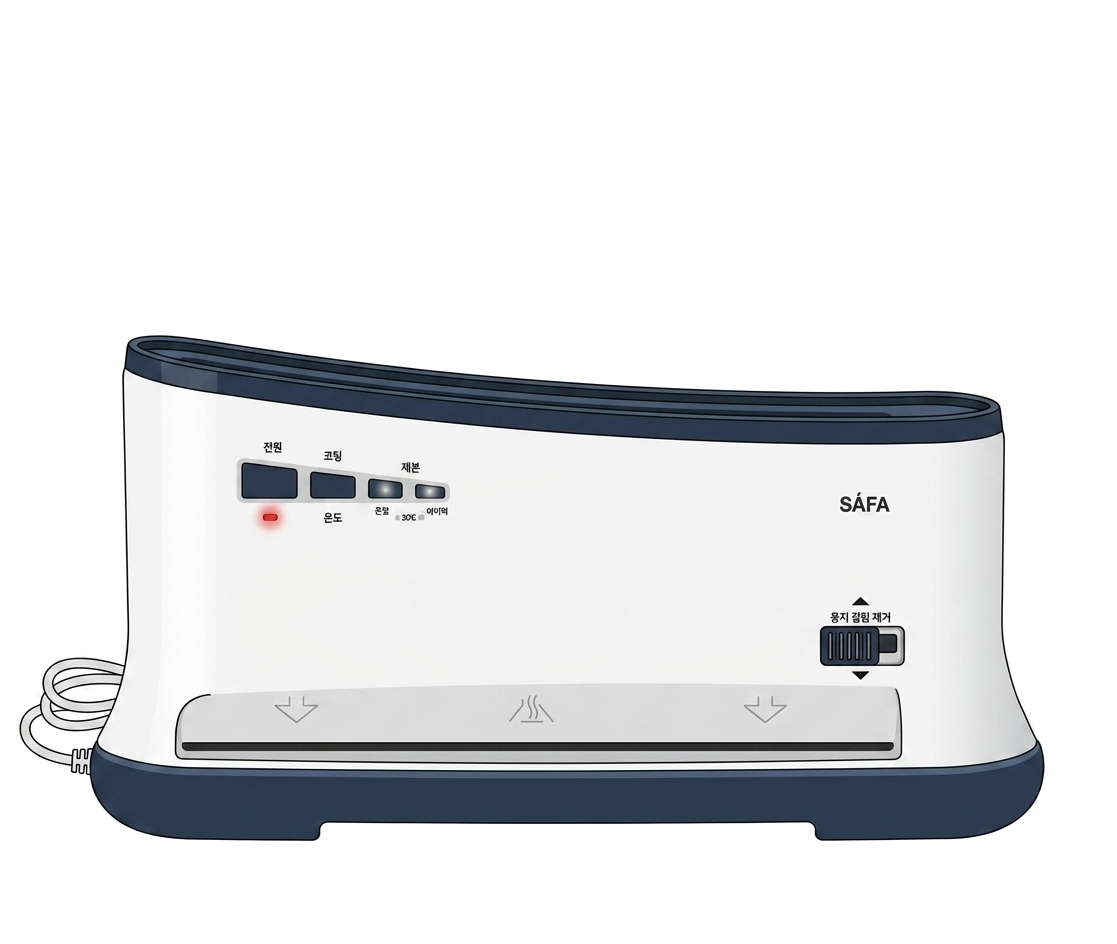
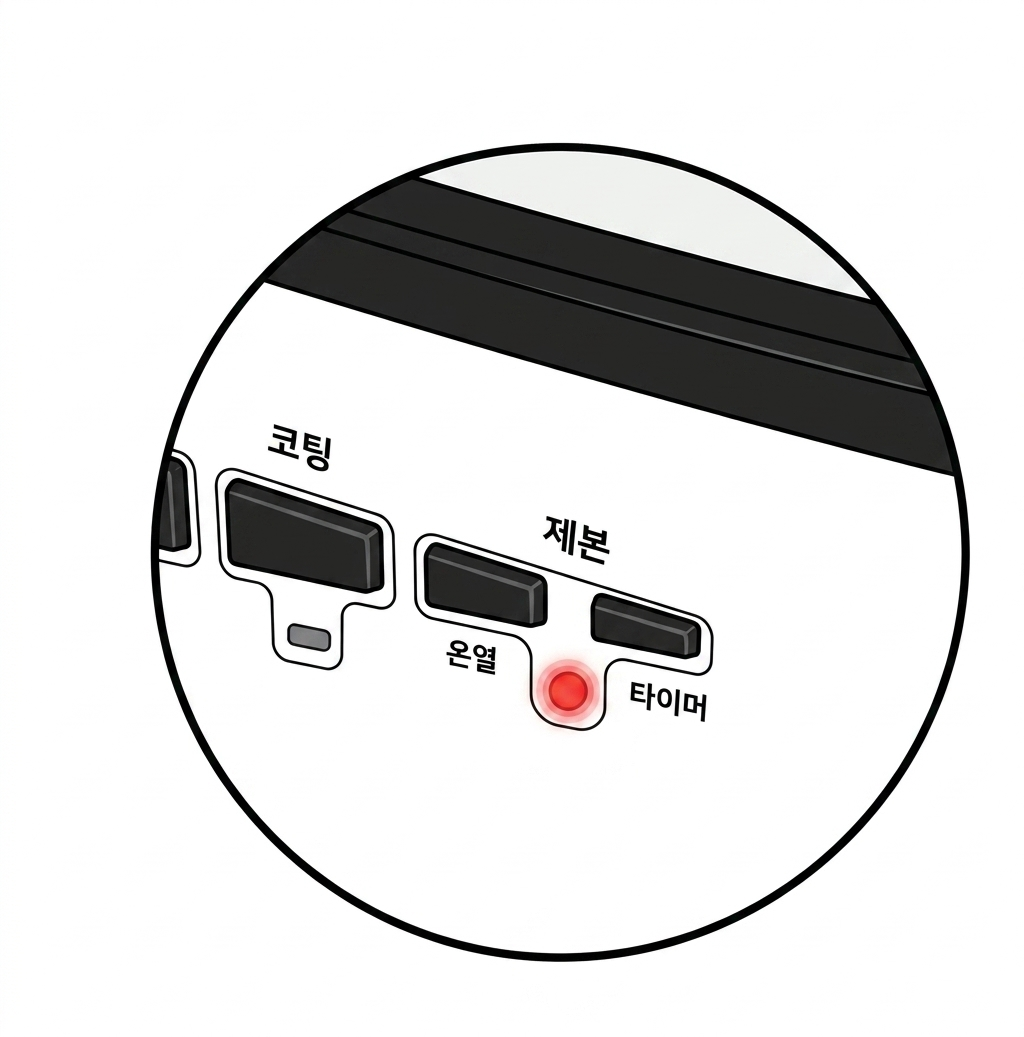
  • 전원 버튼을 누른 후 온열 버튼 1번 누르기
  • 불이 깜빡이다가 3분 후 알람과 함께 불이 멈추면 예열 완료
2
투입구 개방
  • 기계 뒷면의 냉각 트레이를 당겨서 투입구 개방
3
용지 삽입
  • 열제본 전용 표지 안에 인쇄물 넣기
4
기계에 투입
  • 표지의 막힌 부분부터 투입구에 넣기
  • 더 이상 안 들어갈 때까지 깊숙이 밀어넣기
5
타이머 작동
  • 타이머 버튼 누르기
  • 불이 깜빡이다가 1분 후 알람 소리가 나면 꺼내기
6
10분 냉각 후 완료
  • 꺼낸 직후 절대 열지 말 것
  • 평평한 곳에 놓고 10분간 냉각 후 펼치기
냉각 필수! 본드가 굳기 전에 열면 인쇄물이 떨어집니다
사진으로 보는 제본 순서
1
전원 버튼을 누른 후 온열 버튼을 누르는 모습
전원 · 온열 버튼 누르기
2
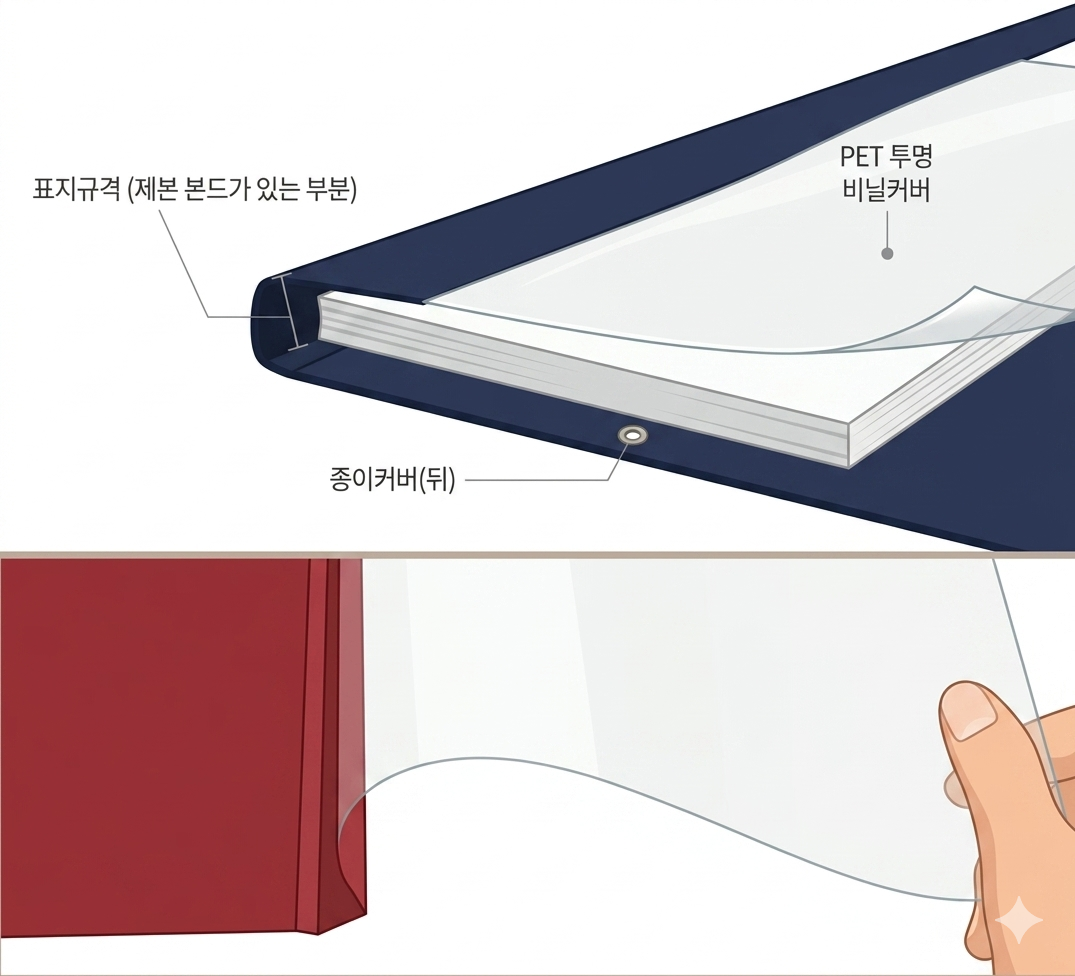
열제본표지 단면 구조 — PET 투명 비닐커버, 종이커버, 표지규격(제본 본드 부분)
표지 안쪽 본드에 각 맞춰 넣기

인쇄물을 표지 안에 넣을 때 안쪽 본드(제본선)에 가지런히 잘 닿도록 각을 맞춰 주세요.

3
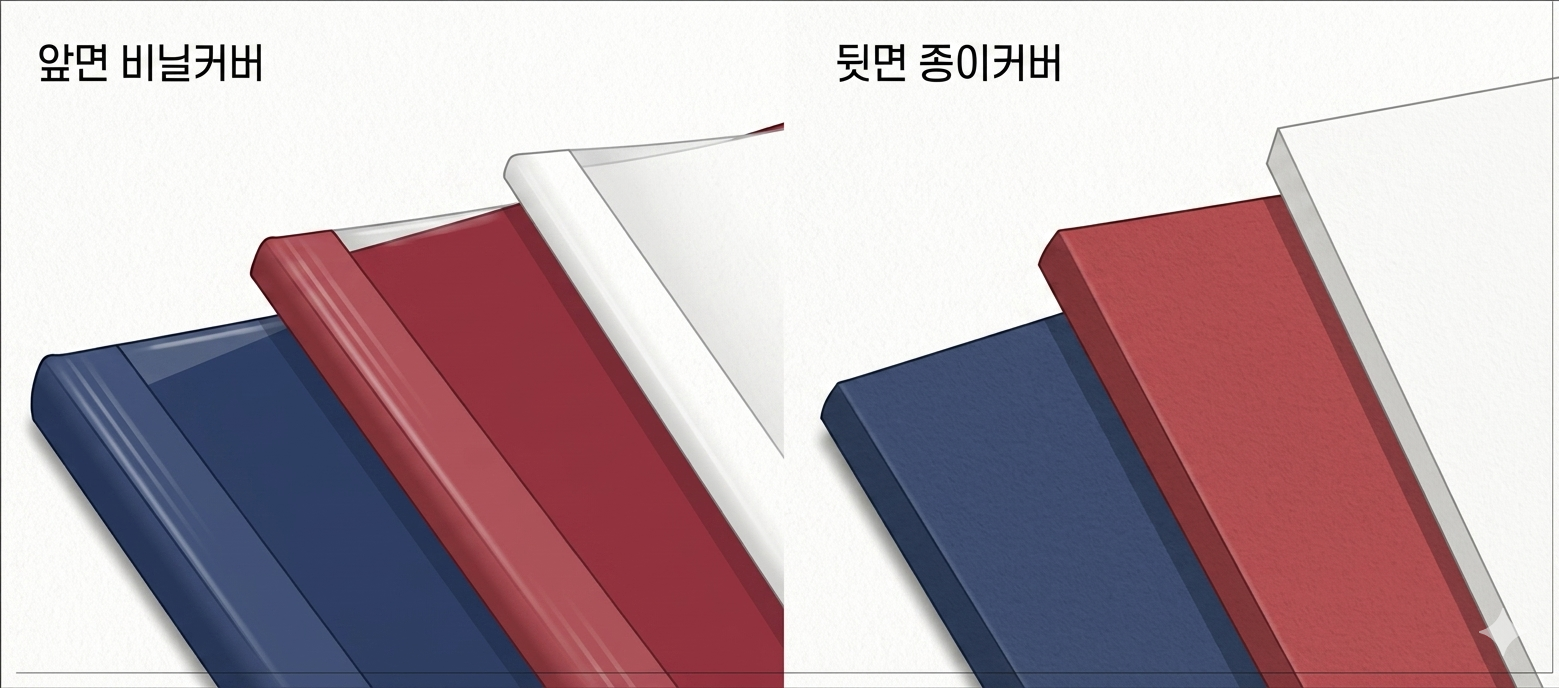
열제본표지 앞면 비닐커버 · 뒷면 종이커버
앞면(비닐)·뒷면(종이) 구분
4
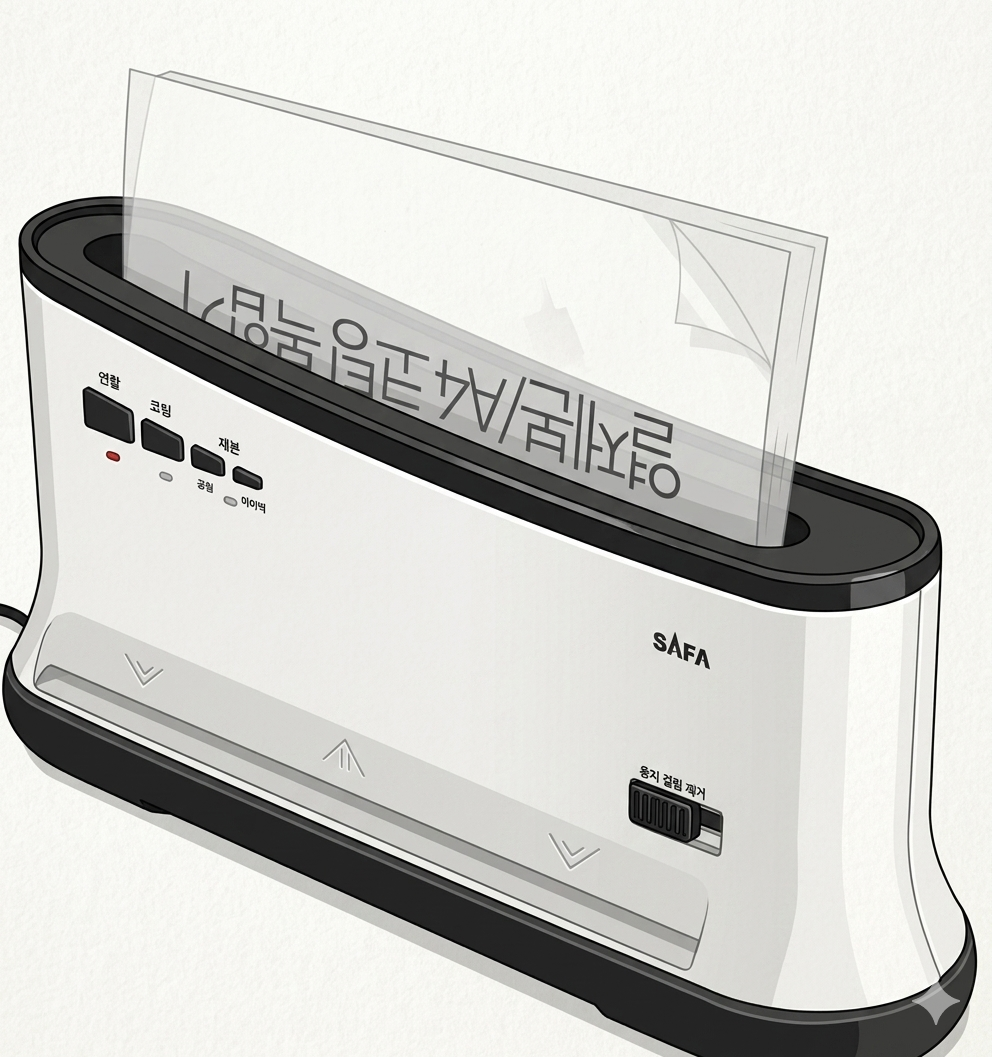
SAFA 제본기 투입구에 제본표지를 세워서 넣는 모습
막힌 부분부터 세워서 투입
PRICE

서비스 요금표

불러오는 중...

※ 요금은 지점별로 상이할 수 있으며, 사전 예고 없이 변경될 수 있습니다.

FAQ

자주 묻는 질문

불러오는 중...