GUIDE · COPY
복사 사용방법
가지고 오신 종이를 똑같이 한 장 더 만드는 방법입니다. 신분증 · 통장 · 여권 · 책 복사도 안내합니다.
가지고 오신 종이를 똑같이 한 장 더 만드는 방법입니다. 신분증 · 통장 · 여권 · 책 복사도 안내합니다.
가지고 오신 종이를 똑같이 한 장 더 만드는 서비스입니다. PC는 쓰지 않고 복합기에서 바로 진행합니다.
![복합기 첫 화면 오른쪽 위의 [한국어] 버튼](images/common/mfp-lang-1.png)
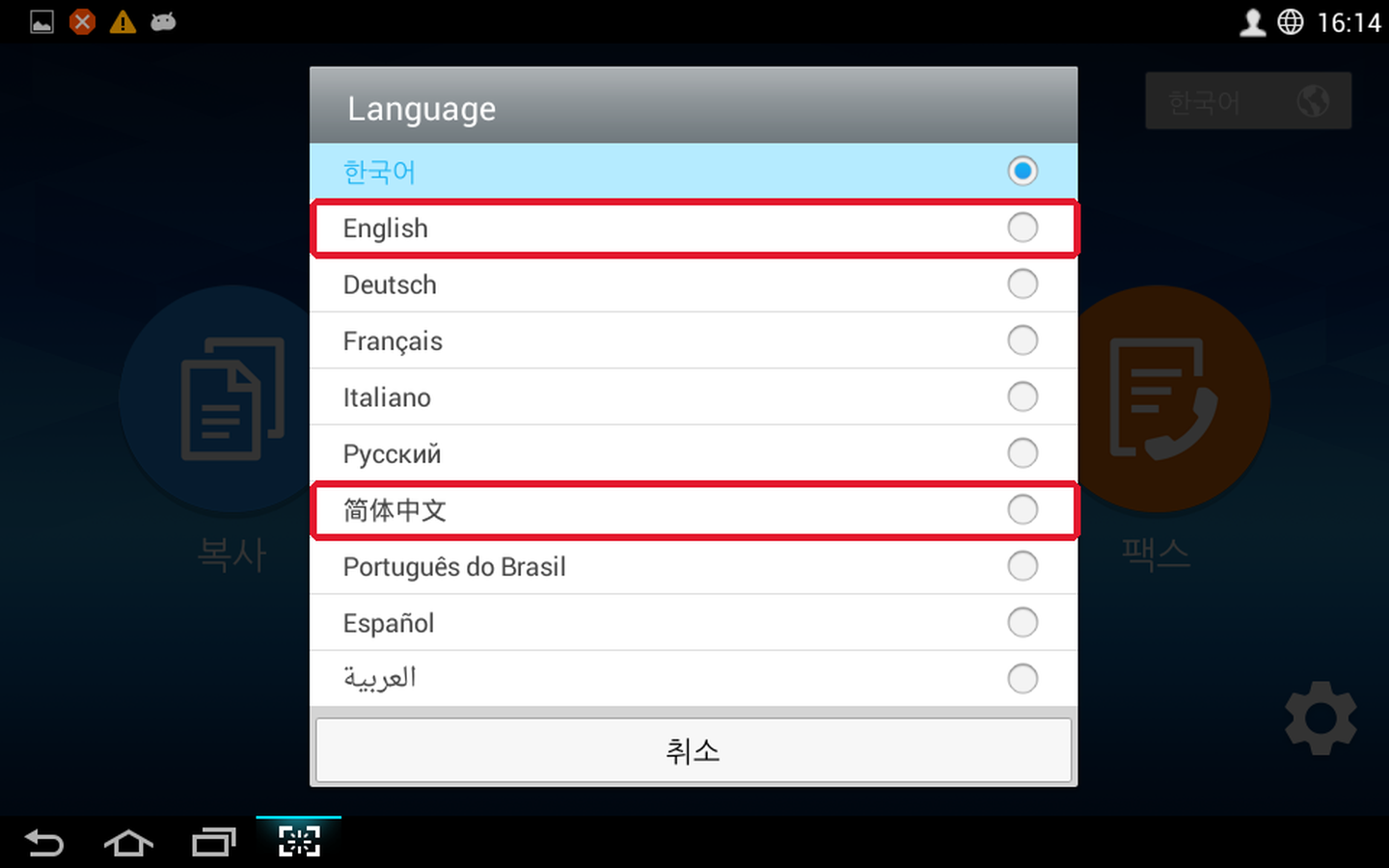
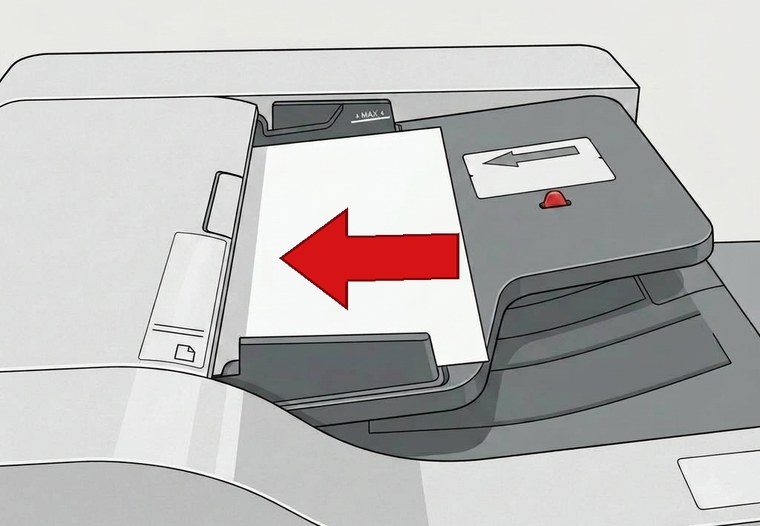
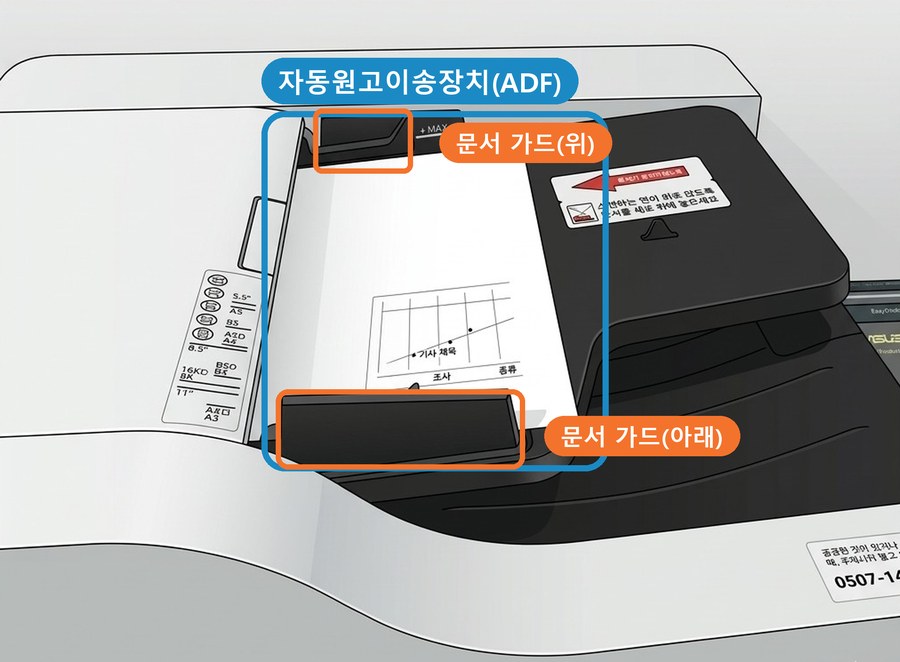
반드시 원본을 먼저 놓은 뒤 복합기 화면에서 [복사]를 누릅니다.
![복합기 복사 설정 화면. 왼쪽 위 빨간 상자 안의 [기본 복사]가 파란색으로 선택되어 있고, 매수, 색상 설정, 원본 크기 등을 고르는 화면](images/copy/copy-settings.png?v=2)
숫자(몇 부 복사할지) · 원본 크기(기본 A4, 원본이 B4, A3이면 변경) · 컬러/흑백 등 원하는 옵션을 선택한 뒤 [시작] 누르기. 시작되면 원본이 복합기 안으로 들어갔다 나옵니다.
빨간 상자 안의 [기본 복사]가 파란색으로 선택되어 있는지 확인하세요.
화면의 숫자 1은 1장 복사가 아니라, 내가 올려 둔 원본 전체를 1부 복사한다는 뜻이에요.
예) 원본이 10장이면, 숫자가 1일 때 → 1부 복사 = 10장이 나와요.
숫자를 2로 바꾸면 → 2부 복사 = 20장이 나와요. (같은 것이 2장씩)
❌ 원본이 10장이라고 숫자를 10으로 바꾸지 마세요! 10부 복사(100장)가 돼서 비용이 크게 나와요. 한 부만 복사하려면 1 그대로 두세요.
옵션 설정을 잘못해서 생긴 문제는 보상하지 않으며, 책임지지 않습니다.
잘 되면 금액 확인 화면(과금정보)이 자동으로 나옵니다. 내용이 모두 맞으면 [확인] 누르기.
카드 찍는 기계에서 음성이 나오면 IC카드(신용·체크)는 뒤에 꽂고, 삼성페이는 앞면 넓은 곳에 대 주세요. 미리 꽂거나 중간에 빼지 마세요.
낱장 종이가 아닌 신분증 · 통장 · 여권 · 책은 원본 넣는 곳에 넣지 마세요. 복합기 덮개를 열고 유리판에 올려 주세요. 유리판 왼쪽 윗 모서리의 하얀색 화살표가 기준이며, 내용이 있는 면은 유리판 쪽으로 향하게 놓습니다. 신분증만 모서리에서 5mm 살짝 띄워 놓으세요.
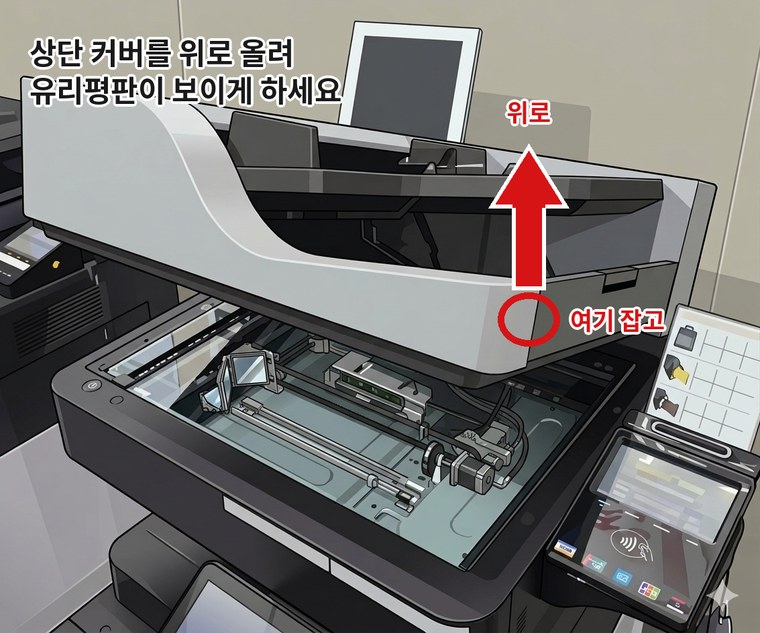
복합기 오른쪽 앞부분을 손으로 잡고 조심히 위로 들어 올리면 유리판이 나옵니다. 억지로 당기지 마세요.
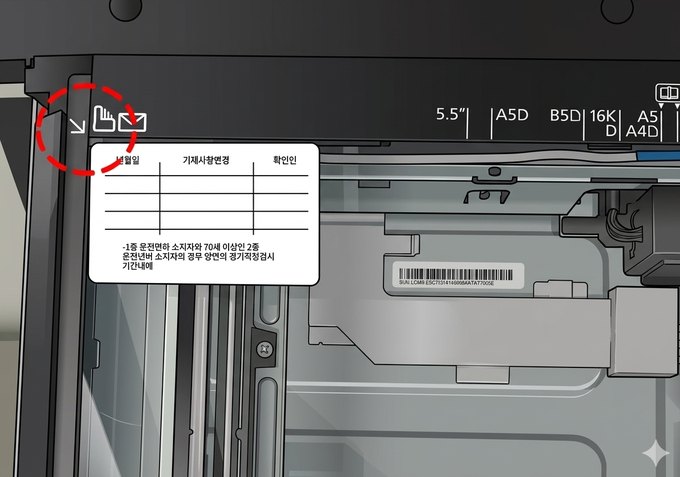
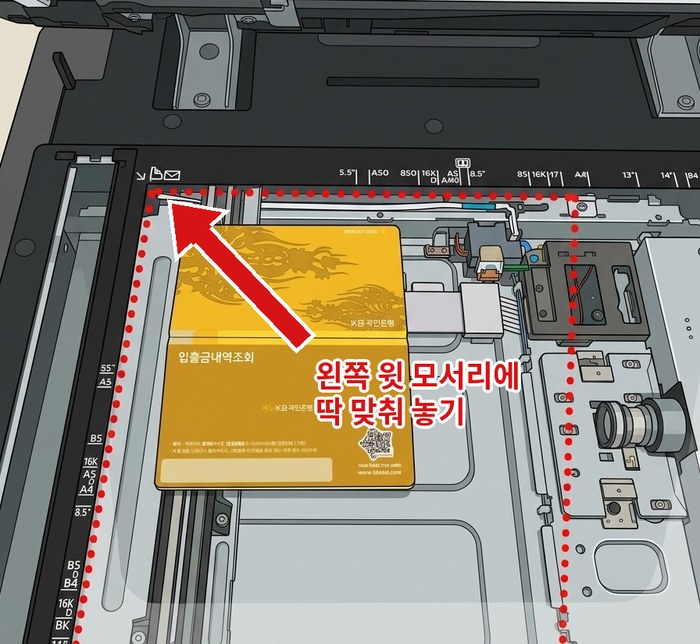
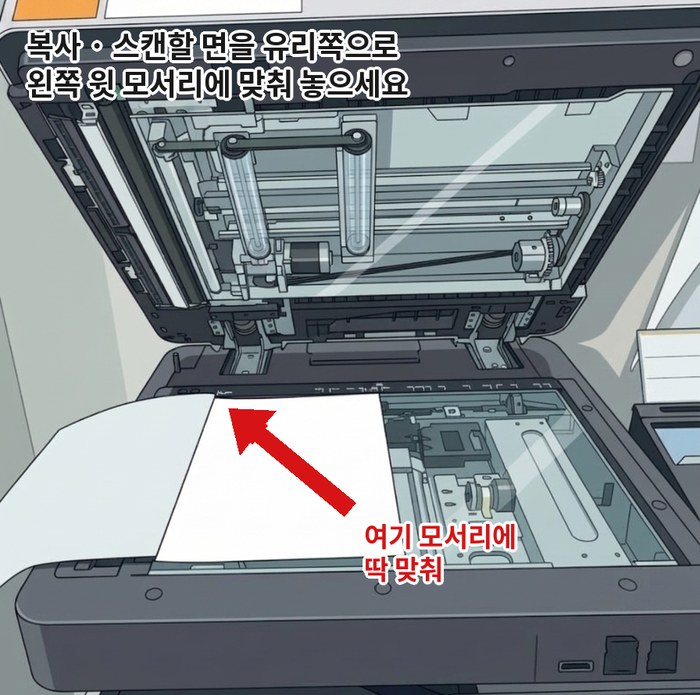
복사 화면에서 크기와 진하기를 바꿀 수 있어요.
![복사 화면. 빨간 상자 안에 [축소/확대]와 [농도조절]이 있는 모습](images/copy/copy-zoom-density.png)
[축소/확대]에서 고르세요.
A4 → A3 크게: 141%
A4 → B4 크게: 122%
A4 → B5 작게: 86%
A4 → A5 작게: 70%
[농도조절] 막대를 움직이세요.
오른쪽으로 밀면 진하게, 왼쪽으로 밀면 연하게 나와요.
금액 확인 화면(과금정보)에서 종이 크기와 매수가 맞는지 꼭 보세요. 다르면 결제하지 마세요.