팩둘이 (Coo Fax)
팩둘이Coo Fax팩스 담당
안녕하세요! 저는 팩스를 담당하는 팩둘이예요. 서류를 슝~ 날려 보내는 방법을 알려 드릴게요! (저는 보내는 일만 해요)
친구들 더 보기 →

팩스 보내는 방법 FAX

종이 내용을 상대방 팩스 번호로 보내는 서비스입니다. 받는 곳의 팩스 번호를 미리 알아 오셔야 합니다.

▶팩스 보내는 방법 영상으로 먼저 보기 소리 없이 봐도 돼요
🚨 원본을 먼저 넣고 시작하세요! 복사 · 스캔 · 팩스 공통
  1. 1
    반드시 원본을 ADF(원본 넣는 곳)에 먼저 넣은 뒤 작업을 시작하세요.
  2. 2
    ✅ 정상으로 진행되면, 원본이 기계 안으로 들어간 뒤 자동으로 금액 확인 화면(과금정보)이 나와요.
  3. 3
    🛑 작업을 시작했는데 원본이 기계 안으로 들어가지 않으면, 절대 결제하지 마세요!
    화면에서 작업을 취소하고, 처음부터 다시 하세요.
  4. 4
    ❌ 원본이 들어가지 않았는데 결제하여 백지 복사 · 백지 스캔 · 백지 팩스 전송이 되어도 환불되지 않습니다.
📤 보내기만 가능합니다. 📵 받기는 안 됩니다. 외국으로 보내는 팩스도 안 됩니다.
1
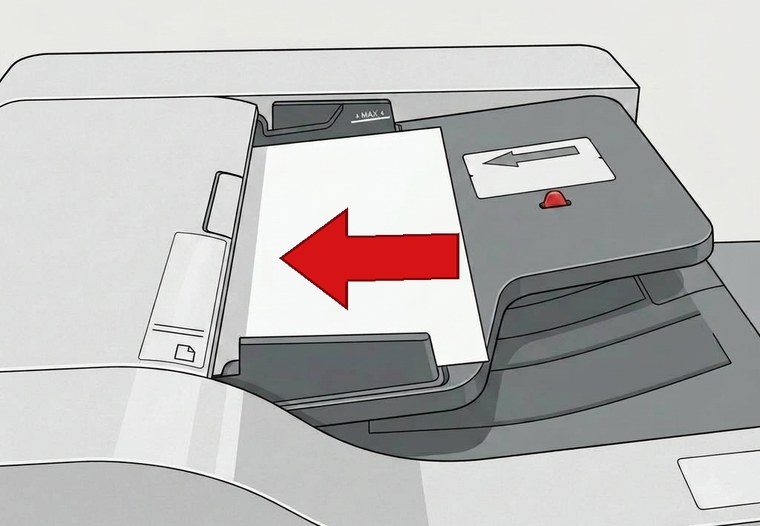
원본 넣는 곳(ADF)에 원본 넣는 모습
복합기에 원본 놓기
  1. 팩스 보낼 내용이 위로 보이게 올리세요.
  2. 종이 크기에 따라 넣는 방향이 달라요.
    A4 → 긴 쪽 끝이 왼쪽으로 먼저 들어가게
    B4 · A3 → 짧은 쪽 끝이 왼쪽으로 먼저 들어가게
  3. 왼쪽 끝까지 쭉 밀어 넣으세요. 살짝만 넣으면 종이가 빨려 들어가지 않아 상대방이 백지만 받을 수 있어요.
  4. 위 · 아래 문서 가드를 종이 크기에 딱 맞게 붙이세요. 헐거우면 종이가 삐뚤게 들어가 상대방에게 삐뚤어진 채로 보내져요.
  5. 여러 장이면 가지런히 모아서 한꺼번에 넣으세요. (최대 30장)
  6. 종이가 기계 안으로 들어갔다 다시 나오면 잘 된 거예요. 안 들어가면 결제하지 마세요.
  7. 신분증 · 통장 · 여권 · 책 · 구겨진 종이는 여기에 넣지 말고 유리판에 올리세요. (왼쪽 위 모서리의 하얀 화살표에 맞추세요. 신분증만 모서리에서 5mm 살짝 띄워 놓으세요)
2
복사 인쇄 스캔 팩스
팩스 메뉴 선택

반드시 원본을 먼저 놓은 뒤 복합기 화면에서 [팩스]를 누릅니다.
[팩스]를 터치하면 바로 옵션 화면이 나와요.

3
복합기 팩스 옵션 화면. 1번 받는 곳 팩스 번호 입력, 2번 원본 크기, 3번 양면, 4번 시작 버튼에 빨간 상자
번호 · 옵션 선택 · 시작

① 받는 곳 팩스 번호를 숫자만 입력합니다. ② 원본 크기(기본 A4, 원본이 B4, A3이면 변경), ③ 양면/단면 등 옵션을 선택한 뒤 ④ [시작]을 누르세요.

!지역번호가 있으면 꼭 같이 입력하세요

받는 곳 팩스 번호에 지역번호가 있으면 반드시 지역번호까지 포함해서 모두 입력하세요.
예) 031-888-9999 → 0318889999 처럼 지역번호부터 숫자만 빠짐없이 눌러요.

4
과금정보 총 가격 500원 확인
금액 확인 (과금정보)

받는 번호와 장 수가 맞는지 꼼꼼히 확인하고, 모두 맞으면 [확인] 누르기.
🧾 과금정보창 확인 필수!과금정보창의 내용을 모두 확인하세요. 내용을 확인하지 않고 결제하여 문제가 발생하면 환불 · 보상하지 않습니다.
과금정보창의 내용을 모두 확인하고 맞을 때만 [확인]을 눌러 결제해 주세요.
5
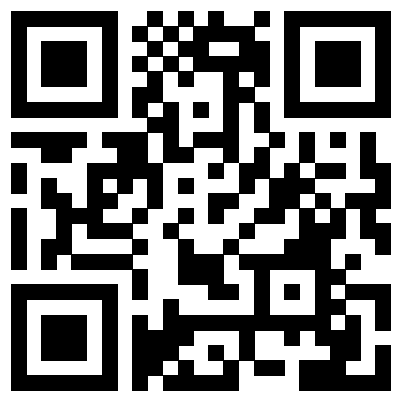
팩스 전송결과 확인 QR코드
① 핸드폰으로
QR코드 스캔
매장 PC 바탕화면의 팩스확인 아이콘. 주황색 바탕에 팩스기와 체크 표시
② PC 바탕화면
[팩스확인] 아이콘 클릭
결제 · 전송결과 확인

결제 후 두 가지 방법 중 편한 것으로 전송 결과를 확인하세요.
① 핸드폰으로 위 QR코드를 스캔하거나, ② 매장 PC 바탕화면의 [팩스확인] 아이콘을 클릭하면 됩니다. 인터넷 팩스라서 통신 상태와 원본 수량에 따라 오래 걸릴 수 있습니다.

👍 수량이 많은 경우 30장씩 나눠서 보내세요.
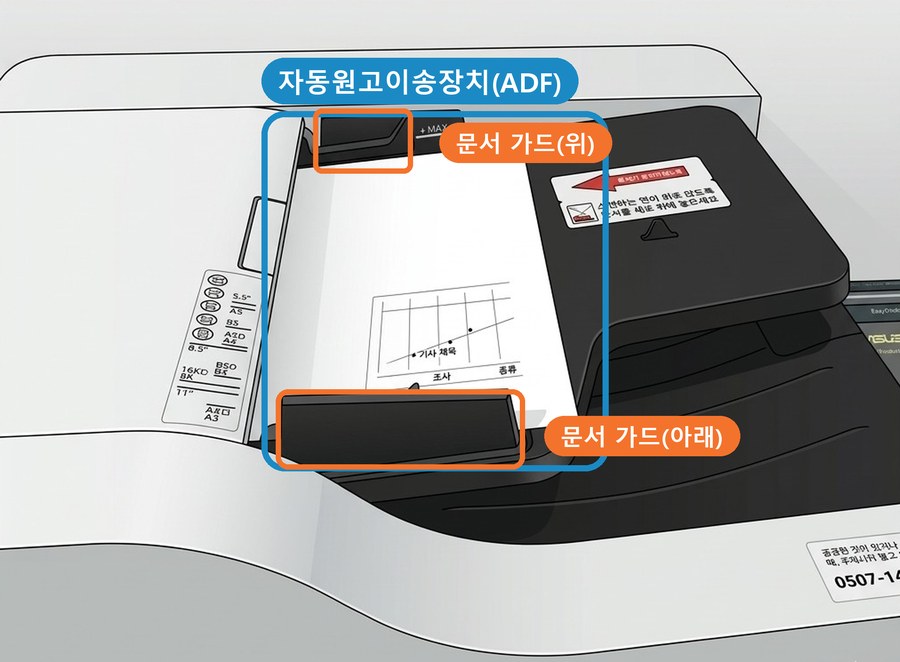
!원본 넣는 곳(ADF)에 넣으면 안 되는 종이가 있습니다
복합기 위쪽 원본 넣는 곳(ADF) — 종이가 올려진 원본 넣는 곳
📌 사진의 파란 테두리 부분이 원본 넣는 곳(ADF)입니다.
복사 · 스캔 · 팩스 할 때 낱장 원본을 여러 장(최대 100장) 올려놓는 곳이에요.
📏 원본의 위 · 아래를 막고 있는 주황색 부분이 '문서 가드'입니다. 원본을 올린 뒤 위 · 아래 문서 가드를 원본 크기에 딱 맞게 붙여서, 원본이 삐뚤어지게 들어가지 않도록 반듯하게 맞춰 주세요.
넣어도 되는 것
  • 보통 복사용지 (A4 · B4 · A3) — 같은 사이즈끼리 모아서 한꺼번에 최대 100장까지 넣어도 돼요.
  • 같은 사이즈끼리 합쳐서 가지런히 정리해서 넣으세요.
  • 구김 없이 평평한 종이
넣으면 안 되는 것
  • 너무 얇은 종이 (기름종이 같은 것)
  • 너무 두꺼운 종이 (상장, 두꺼운 카드)
  • 메모 붙은 종이 (메모지 · 포스트잇)
  • 스테이플러 찍은 종이
  • 구겨지거나 찢어진 종이
  • A4 · B4 · A3를 섞어서 넣은 것 (사이즈가 다르면 따로 나눠서 넣으세요)
  • 신분증 · 통장 · 여권 · 책 처럼 낱장 종이가 아닌 것
위 '넣으면 안 되는 것'들은 원본 넣는 곳에 넣지 마세요. 복합기 덮개를 열고 유리판에 한 장씩 올려 작업해 주세요.
📌 유리판에 올릴 때는 복사 · 스캔 · 팩스 작업할 내용이 유리판 쪽으로 향하게 두셔야 합니다.
넣지 말라고 안내된 원본을 넣어 장비가 고장 난 경우, 수리 비용을 부담하셔야 할 수 있습니다.