Polly Copy
Polly CopyPolly CopyPhụ trách photo
Xin chào! Mình là Polly Copy, phụ trách photo. Mình sẽ chỉ bạn cách photo giống hệt bản gốc nhé!
Xem thêm các bạn →

Cách photo COPY

Dịch vụ làm thêm một bản giống tờ giấy bạn mang đến. Không dùng máy tính, làm trực tiếp trên máy in đa năng.

▶Xem video cách photo trước Không cần bật tiếng
🌐 Có thể đổi màn hình máy in đa năng sang tiếng Anh
  1. Ở màn hình đầu tiên của máy in đa năng, chạm [한국어] ở góc trên bên phải.Nút [한국어] ở góc trên bên phải màn hình đầu tiên của máy in đa năng
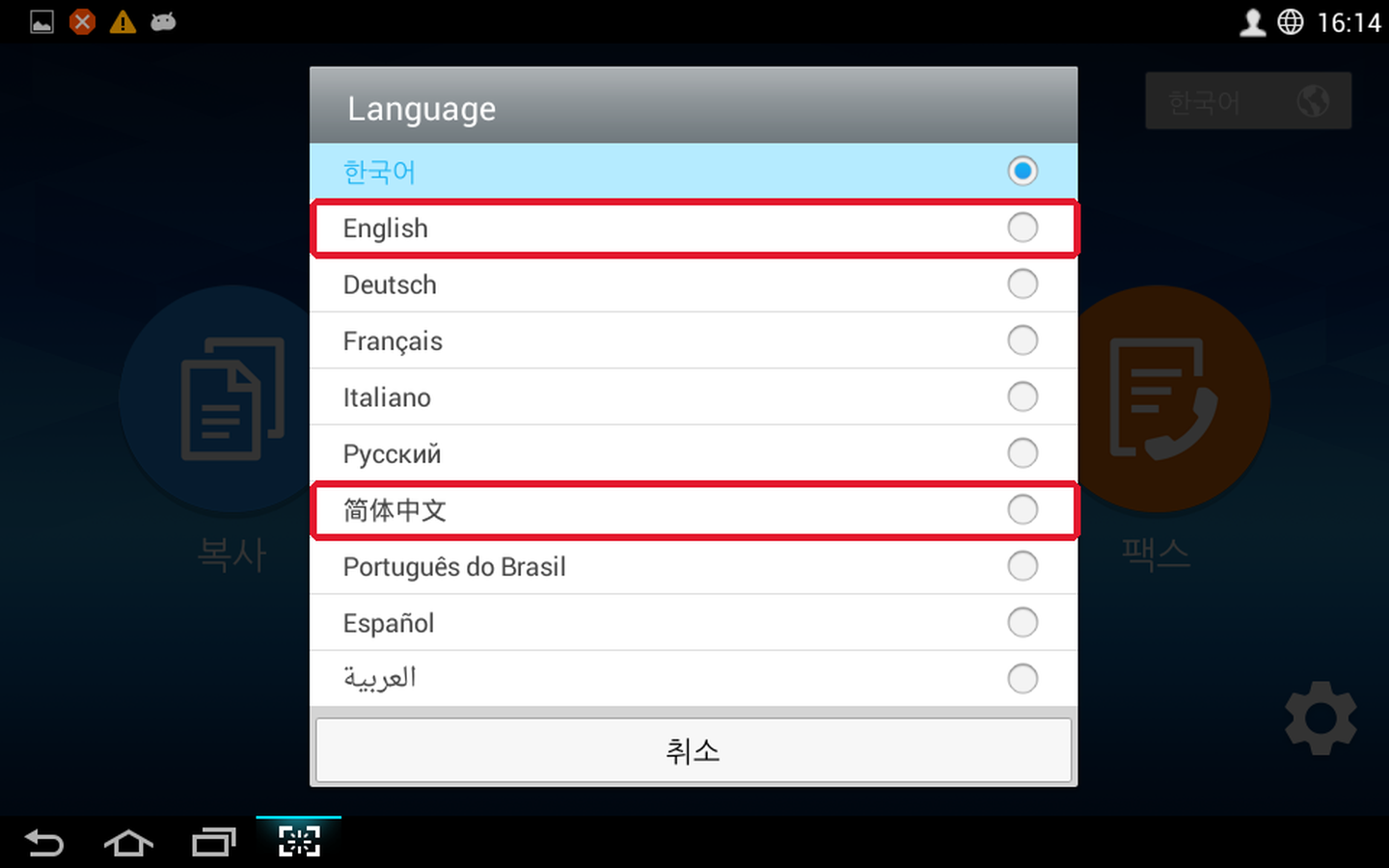
  2. Chọn English trong danh sách (máy không có tiếng Việt). Màn hình sẽ chuyển sang tiếng Anh.Danh sách ngôn ngữ trên máy in đa năng
  3. Dùng xong, vui lòng chuyển lại [한국어]. Đôi khi máy không tự chuyển lại.
🚨 Đặt bản gốc vào trước rồi mới bắt đầu! Giống nhau cho photo · scan · fax
  1. 1
    Luôn đặt bản gốc vào ADF (khay nạp bản gốc) trước, rồi mới bắt đầu.
  2. 2
    ✅ Nếu bình thường, bản gốc sẽ được kéo vào máy rồi màn hình giá tiền [Billing Information] tự hiện ra.
  3. 3
    🛑 Nếu đã bắt đầu mà bản gốc không được kéo vào máy, tuyệt đối đừng thanh toán!
    Hãy hủy lệnh trên màn hình và làm lại từ đầu.
  4. 4
    ❌ Nếu bản gốc chưa vào mà đã thanh toán, dù ra bản photo trắng · bản scan trắng · fax trắng thì cũng không hoàn tiền.
1
Đặt bản gốc vào khay nạp (ADF)
Đặt bản gốc lên máy in đa năng
  1. Đặt mặt cần photo hướng lên trên.
  2. Hướng đặt khác nhau tùy khổ giấy.
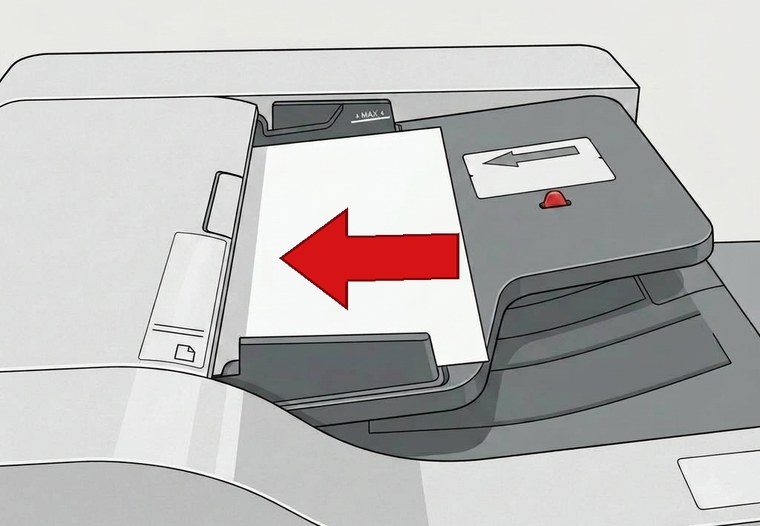
    A4 → cạnh dài vào trước, về phía bên trái
    B4 · A3 → cạnh ngắn vào trước, về phía bên trái
  3. Đẩy hẳn vào đến tận bên trái. Nếu chỉ đặt hờ, giấy không được kéo vào và sẽ ra trang trắng.
  4. Kéo thanh chặn giấy trên · dưới sát vừa khổ giấy. Nếu lỏng, giấy sẽ vào lệch và bản photo cũng bị lệch.
  5. Nếu nhiều tờ, hãy xếp ngay ngắn rồi đặt vào cùng lúc. (tối đa 100 tờ)
  6. Giấy vào máy rồi ra lại là thành công. Nếu không vào thì đừng thanh toán.
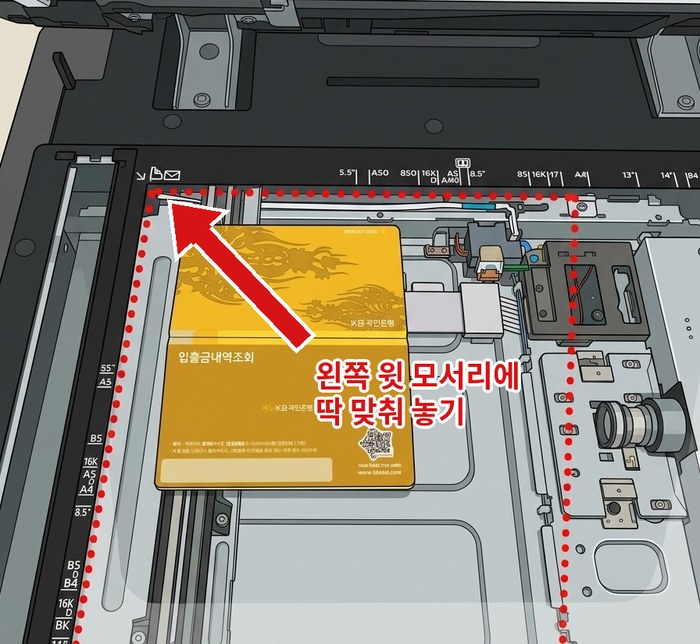
  7. Đừng đặt thẻ căn cước · sổ ngân hàng · hộ chiếu · sách · giấy nhàu vào đây, hãy đặt lên mặt kính. (Căn theo mũi tên trắng ở góc trên bên trái. Riêng thẻ căn cước thì đặt cách góc khoảng 5mm)
2
Photo In Scan Fax
Chọn menu Photo

Luôn đặt bản gốc trước, rồi bấm [Copy] (Photo) trên màn hình.

3
Màn hình cài đặt photo. Nút [Basic Copy] (Photo cơ bản) trong ô đỏ góc trên bên trái đang được chọn màu xanh, có số bản, màu, khổ bản gốc
Cài đặt · Bắt đầu

Chọn các tùy chọn: con số (photo mấy bộ) · khổ bản gốc (mặc định A4, nếu bản gốc là B4, A3 thì đổi) · màu/đen trắng, rồi bấm [Start] (Bắt đầu). Bản gốc sẽ vào máy rồi ra lại.
Kiểm tra nút [Basic Copy] (Photo cơ bản) trong ô đỏ đang được chọn màu xanh.

!Con số là "số bộ", không phải "số tờ"

Số 1 trên màn hình không phải photo 1 tờ, mà là photo 1 bộ gồm tất cả bản gốc bạn đã đặt vào.
Ví dụ) Bản gốc có 10 tờ, con số là 1 → 1 bộ = ra 10 tờ.
Đổi thành 2 → 2 bộ = ra 20 tờ. (mỗi tờ 2 bản)
❌ Đừng đổi thành 10 chỉ vì bản gốc có 10 tờ! Sẽ thành 10 bộ (100 tờ) và rất tốn tiền. Muốn photo 1 bộ thì để nguyên số 1.

!Nhớ kiểm tra cài đặt tùy chọn

Chúng tôi không bồi thường và không chịu trách nhiệm cho lỗi do cài đặt tùy chọn sai.

4
Billing Information 총 가격 250원 확인
Kiểm tra số tiền [Billing Information] (Thông tin thanh toán)

Nếu bình thường, màn hình giá tiền [Billing Information] sẽ tự hiện ra. Nếu mọi thứ đúng, bấm [OK] (Xác nhận).

🧾 Bắt buộc kiểm tra màn hình [Billing Information] (thông tin thanh toán)!Hãy kiểm tra hết nội dung trên màn hình thanh toán. Nếu thanh toán mà không kiểm tra và có vấn đề, chúng tôi không hoàn tiền hay bồi thường.
Chỉ bấm [OK] để thanh toán khi đã kiểm tra hết và thấy đúng.
5
Cắm thẻ thanh toán

Khi máy quẹt thẻ phát tiếng, hãy cắm thẻ IC (tín dụng/ghi nợ) vào phía sau, Samsung Pay thì áp vào phần rộng phía trước. Đừng cắm trước, cũng đừng rút ra giữa chừng.
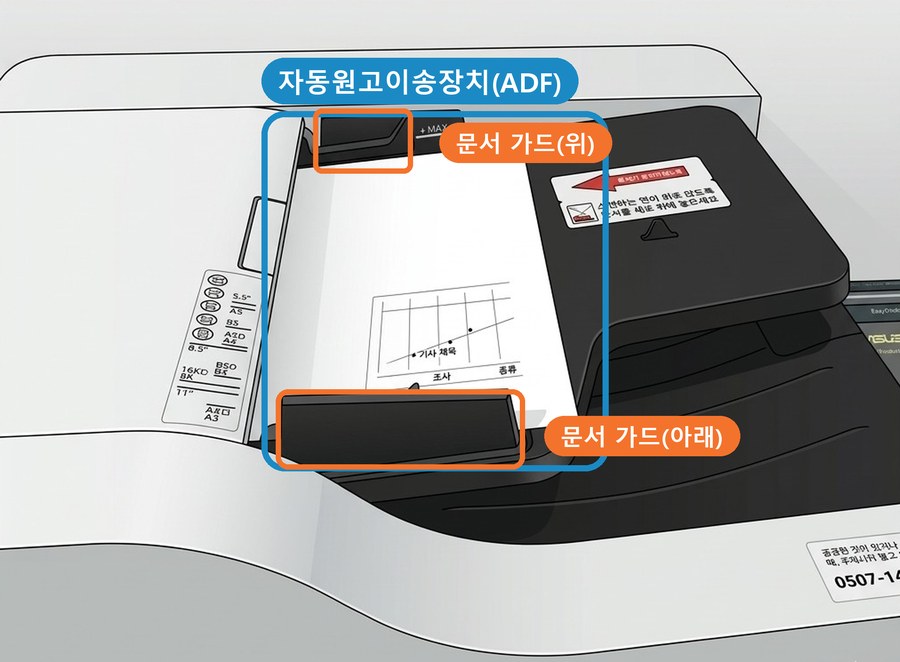
Photo xong, lấy bản photo ở khay ra giấy, và đừng quên lấy bản gốc.
!Có loại giấy không được đặt vào khay nạp (ADF)
Khay nạp bản gốc (ADF) phía trên máy in đa năng, có giấy đặt trên đó
📌 Phần viền xanh trong ảnh là khay nạp bản gốc (ADF).
Đây là chỗ đặt nhiều tờ rời (tối đa 100 tờ) khi photo · scan · fax.
📏 Phần màu cam chặn trên · dưới bản gốc là 'thanh chặn giấy'. Đặt bản gốc xong, kéo thanh chặn trên · dưới sát vừa khổ giấy để giấy vào thẳng, không bị lệch.
Được đặt vào
  • Giấy photo thường (A4 · B4 · A3) — cùng khổ để chung, mỗi lần tối đa 100 tờ.
  • Gộp các tờ cùng khổ và xếp ngay ngắn rồi đặt vào.
  • Giấy phẳng, không nhàu
Không được đặt vào
  • Giấy quá mỏng (như giấy can)
  • Giấy quá dày (giấy khen, thiệp dày)
  • Giấy có dán ghi chú (giấy nhớ · Post-it)
  • Giấy có ghim bấm
  • Giấy nhàu hoặc rách
  • A4 · B4 · A3 để lẫn với nhau (khác khổ thì đặt riêng)
  • Những thứ không phải tờ rời như thẻ căn cước · sổ ngân hàng · hộ chiếu · sách
Những thứ trong mục 'Không được đặt vào' ở trên thì đừng đặt vào khay nạp. Hãy mở nắp máy và đặt từng tờ lên mặt kính.
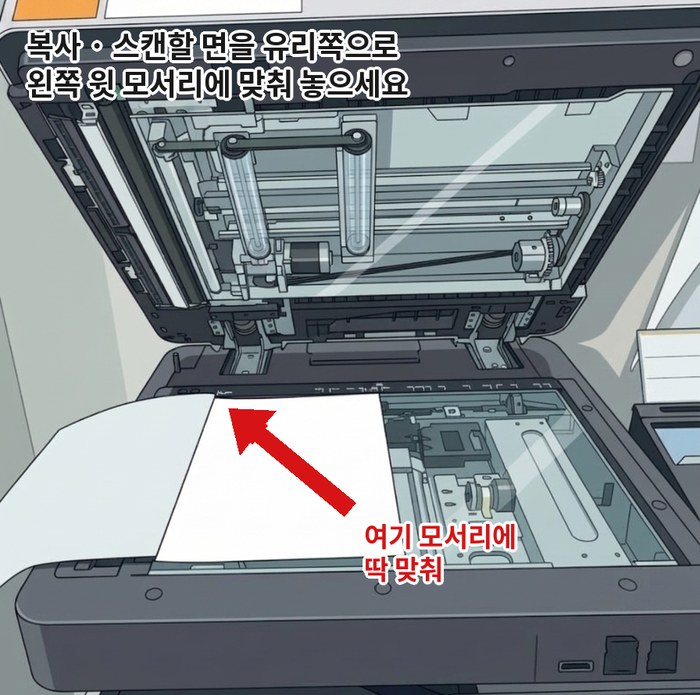
📌 Khi đặt lên mặt kính, mặt cần photo · scan · fax phải úp xuống phía mặt kính.
Nếu máy hỏng do bạn đặt vào thứ đã được dặn không đặt, bạn có thể phải trả phí sửa chữa.
Photo trên mặt kính · thẻ căn cước / sổ ngân hàng · hộ chiếu / sách

Thẻ căn cước · sổ ngân hàng · hộ chiếu · sách không phải giấy rời, nên đừng đặt vào khay nạp bản gốc. Mở nắp máy in đa năng và đặt lên mặt kính. Lấy mũi tên trắng ở góc trên bên trái làm chuẩn, mặt có nội dung úp xuống mặt kính. Riêng thẻ căn cước thì đặt cách góc khoảng 5mm.
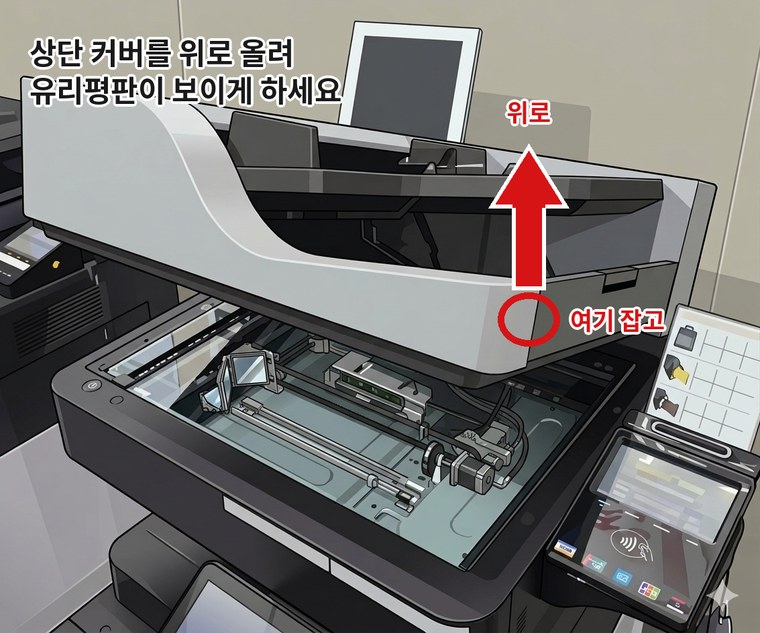
Mở nắp trên của máy in đa năng
① Nâng nắp trên của máy in đa năng lên

Cầm phần phía trước bên phải của máy và nhẹ nhàng nâng lên, mặt kính sẽ hiện ra. Đừng kéo mạnh.
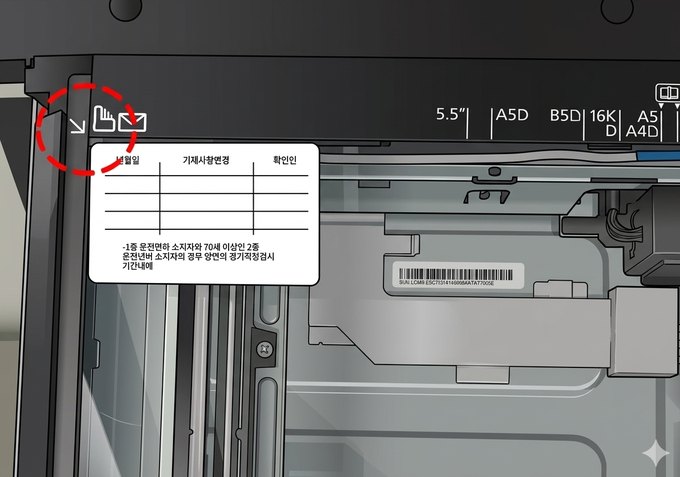
Photo thẻ căn cước
Thẻ căn cước đặt ở góc trên bên trái mặt kính
  1. Mở nắp máy. Cầm phía bên phải và nhẹ nhàng nâng lên.
  2. Đặt cách góc trên bên trái mặt kính khoảng 5mm, mặt trước có ảnh úp xuống mặt kính, rồi đóng nắp. Nếu sát góc, mép thẻ sẽ bị cắt mất.
  3. Chọn menu [Copy] (Photo) trên màn hình.
  4. Bấm thẻ [ID Copy] (Photo thẻ), chọn màu hoặc đen trắng, rồi bấm [Start] (Bắt đầu).
  5. Muốn photo cả mặt sau — lật thẻ lại ngay tại chỗ cũ, chọn [예] (Có) → bấm lại [Start] (Bắt đầu) → thanh toán
    Chỉ mặt trước — chọn [아니오] (Không)
!Tuyệt đối không photo hộ chiếu bằng [ID Copy] (Photo thẻ)! Phải dùng [Basic Copy] (Photo cơ bản).
Trong [ID Copy] (Photo thẻ) có nút Hộ chiếu, nhưng nếu bấm thì chỉ một phần hộ chiếu được photo.

❌ Đừng photo hộ chiếu bằng [ID Copy].
✅ Hộ chiếu phải photo bằng [Basic Copy] (Photo cơ bản). Sổ ngân hàng cũng dùng [Basic Copy].
[ID Copy] (Photo thẻ) là chức năng photo mặt trước và mặt sau của giấy tờ dạng thẻ (như thẻ đăng ký cư trú, bằng lái xe) nằm cạnh nhau trên một trang. Chỉ dùng cho giấy tờ dạng thẻ.
Photo / scan sổ ngân hàng · hộ chiếu
Sổ ngân hàng đặt ở góc trên bên trái mặt kính
  1. Mở nắp máy. Cầm phía bên phải và nhẹ nhàng nâng lên.
  2. Góc trên bên trái mặt kính là điểm chuẩn. Vùng bằng khổ A4 tính từ đó sẽ được photo / scan, nên hãy đặt trang cần làm trong vùng đó rồi đóng nắp.
  3. Chọn menu [Copy] (Photo) hoặc [Scan] (Scan). Nếu photo, cài đặt ở thẻ [Basic Copy] (Photo cơ bản), kiểm tra rồi bấm [Start] (Bắt đầu).
  4. Khi hiện "다른 면을 스캔하시겠습니까?" (Scan trang khác?) — nếu còn trang cần làm, đặt trang tiếp theo lên mặt kính trước rồi bấm [예] (Có); nếu hết thì bấm [아니오] (Không).
  5. Ở màn hình [Billing Information] (thông tin thanh toán), kiểm tra giá tiền và cài đặt rồi thanh toán.
!Tuyệt đối không photo hộ chiếu bằng [ID Copy] (Photo thẻ)! Phải dùng [Basic Copy] (Photo cơ bản).
Trong [ID Copy] (Photo thẻ) có nút Hộ chiếu, nhưng nếu bấm thì chỉ một phần hộ chiếu được photo.

❌ Đừng photo hộ chiếu bằng [ID Copy].
✅ Hộ chiếu phải photo bằng [Basic Copy] (Photo cơ bản). Sổ ngân hàng cũng dùng [Basic Copy].
Có thể photo hoặc scan nhiều trang liên tiếp. Hãy đặt trang tiếp theo trước khi bấm [예] (Có).
Photo / scan sách
Sách úp xuống ở góc trên bên trái mặt kính
  1. Mở nắp máy. Cầm phía bên phải và nhẹ nhàng nâng lên.
  2. Úp sách xuống, trang cần photo · scan hướng về mặt kính, đặt sát góc trên bên trái mặt kính rồi đóng nắp.
  3. Chọn menu [Copy] (Photo) hoặc [Scan] (Scan). Nếu photo, cài đặt ở thẻ [Basic Copy] (Photo cơ bản), kiểm tra rồi bấm [Start] (Bắt đầu).
  4. Khi hiện "다른 면을 스캔하시겠습니까?" (Scan trang khác?) — lật sang trang tiếp, đặt lên mặt kính trước rồi bấm [예] (Có); xong hết thì bấm [아니오] (Không).
  5. Ở màn hình [Billing Information] (thông tin thanh toán), kiểm tra giá tiền và cài đặt rồi thanh toán.
Sách dày thì không cần đóng kín nắp. Nhưng đừng đè mạnh lên sách. Mặt kính có thể bị vỡ.

Mẹo photo

Trên màn hình photo, bạn có thể đổi kích thước và độ đậm nhạt.

Màn hình photo. Trong khung đỏ là [Reduce/Enlarge] (Thu nhỏ/Phóng to) và [Darkness] (Độ đậm)
🔍 Photo to hơn · nhỏ hơn

Chọn ở [Reduce/Enlarge] (Thu nhỏ/Phóng to).
A4 → A3 to hơn: 141%
A4 → B4 to hơn: 122%
A4 → B5 nhỏ hơn: 86%
A4 → A5 nhỏ hơn: 70%

🌗 Nếu quá nhạt hoặc quá đậm

Kéo thanh [Darkness] (Độ đậm).
Kéo sang phải để đậm hơn, sang trái để nhạt hơn.

🧾 Kiểm tra lại trước khi thanh toán

Ở màn hình xác nhận số tiền ([Billing Information]), hãy kiểm tra khổ giấy và số bản có đúng không. Nếu khác, đừng thanh toán.

Trang này được dịch từ tiếng Hàn. Nếu có chỗ nào chưa đúng, vui lòng báo cho chúng tôi qua Naver TalkTalk. Màn hình máy là tiếng Hàn — tên nút tiếng Hàn được ghi trong [ngoặc].