Peng Print
Peng PrintPeng PrintPhụ trách in
Xin chào! Mình là Peng Print, phụ trách việc in. Bây giờ mình sẽ chỉ bạn cách in ra từng tờ nhé!
Xem thêm các bạn →
!
In sai do cài đặt sai thì rất khó hoàn tiền. Trước khi in, hãy luôn kiểm tra tất cả các trang ở bản xem trước. Màn hình hiện thế nào thì sẽ in ra đúng như vậy.

Cách in PRINT

Đây là dịch vụ mở tệp của bạn trên máy tính cửa hàng và in ra giấy. Mở tệp trên máy tính và gửi lệnh in. Sau đó đến máy in đa năng, tìm tài liệu bằng mã PIN và thanh toán thì sẽ in ra.
⚠️ Sau khi gửi lệnh in trên máy tính, hãy đến máy in đa năng, tìm bằng mã PIN đã nhập trên máy tính và thanh toán. Lúc đó mới in ra. Nếu chưa thanh toán ở máy quẹt thẻ của máy in đa năng thì sẽ không in ra.
※ Dù đã trả phí trên máy tính (ví dụ phí cấp giấy tờ), việc in vẫn phải thanh toán riêng ở máy quẹt thẻ của máy in đa năng mới in ra.

▶Xem video cách in trước Không cần bật tiếng
🌐 Có thể đổi màn hình máy in đa năng sang tiếng Anh
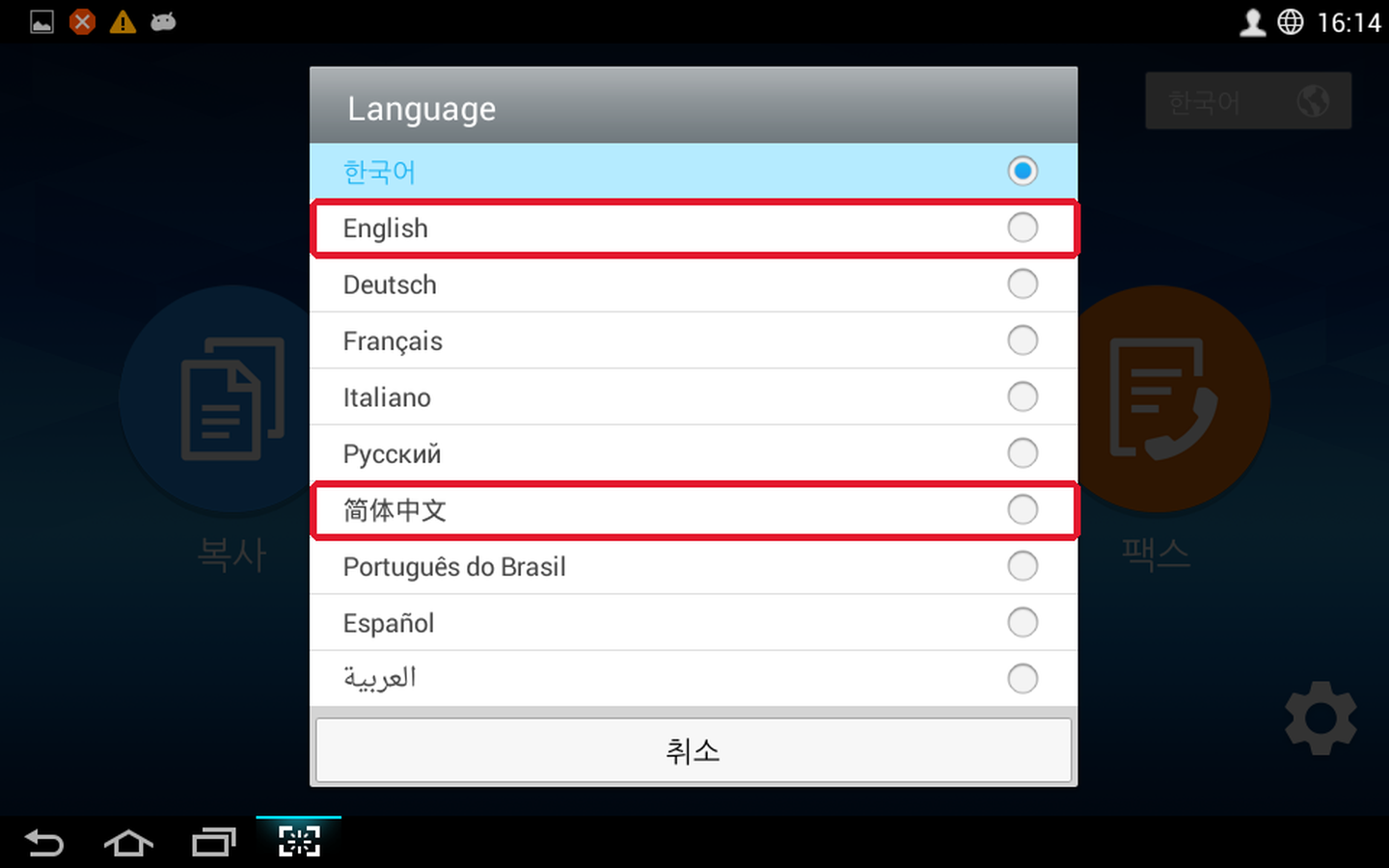
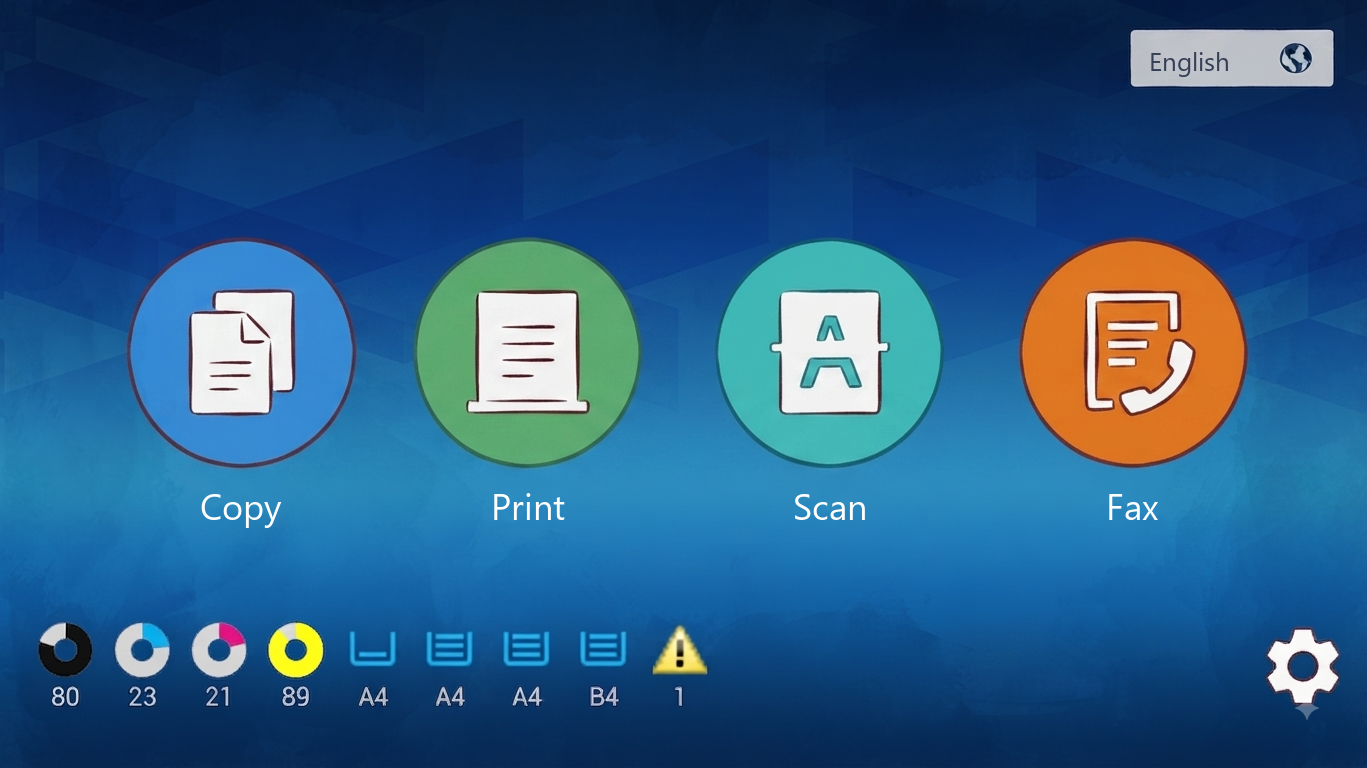
  1. Ở màn hình đầu tiên của máy in đa năng, chạm [한국어] ở góc trên bên phải.Nút [한국어] ở góc trên bên phải màn hình đầu tiên của máy in đa năng
  2. Chọn English trong danh sách (máy không có tiếng Việt). Màn hình sẽ chuyển sang tiếng Anh.Danh sách ngôn ngữ trên máy in đa năng
  3. Dùng xong, vui lòng chuyển lại [한국어]. Đôi khi máy không tự chuyển lại.
🔢 Thứ tự in · giống nhau cho mọi loại tệp Nhất định theo thứ tự này!
  1. 1
    🖨️ Chọn máy in trước.
    Đầu tiên hãy chọn máy in [흑백출력] (đen trắng) hoặc [컬러출력] (màu).
  2. 2
    ⚙️ Cài đặt các tùy chọn in.
    Khổ giấy · in 1 mặt/2 mặt · số bản · số trang, v.v.
  3. 3
    👀 Kiểm tra bản xem trước.
    Xem nội dung có đủ không, nếu in màu thì có màu không.
  4. 4
    ✅ Cuối cùng, bấm nút [인쇄] (In).
    Tùy chương trình, đó là nút [인쇄], biểu tượng máy in hoặc nút [확인] (Xác nhận).
🚫 Đã cài tùy chọn rồi thì đừng đổi máy in!

Nếu đổi máy in sau khi đã cài tùy chọn, bạn phải cài lại tất cả từ đầu. Đổi máy in thì mọi tùy chọn đều thay đổi.

❌ Trường hợp nguy hiểm nhất
Cài tùy chọn mà chưa chọn máy in → sau đó đổi từ đen trắng sang màu → tùy chọn đã thay đổi nhưng không kiểm tra → tùy chọn bị áp dụng sai và in ra bị lỗi.

✅ Luôn theo thứ tự: chọn máy in → cài tùy chọn → xem trước → nút in. Nếu đã đổi máy in, hãy kiểm tra lại tùy chọn từ đầu.
1
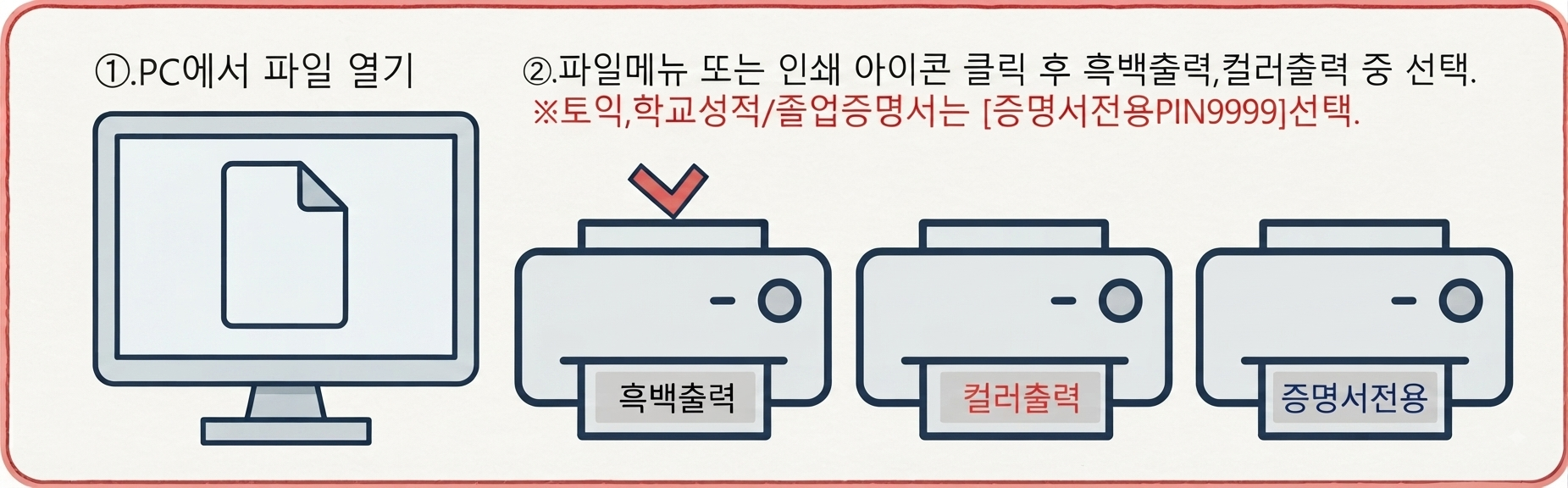
Màn hình mở tệp trên máy tính và chọn đen trắng / màu / chứng chỉ
Mở tệp và chọn máy in

Mở tệp trên máy tính → [인쇄] (In) → chọn máy in
Đen trắng / Màu / Chứng chỉ (PIN9999)
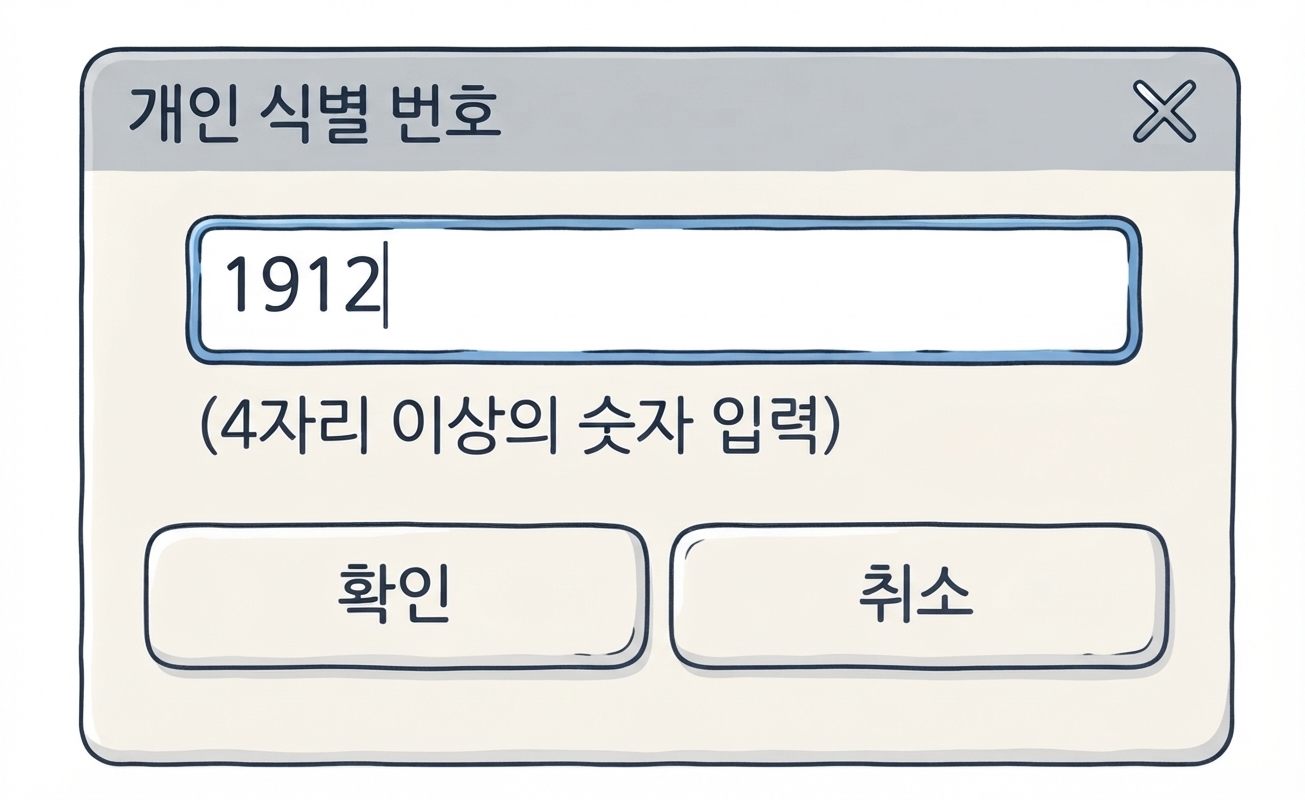
💾 Tệp trong email, USB hoặc điện thoại phải lưu vào máy tính trước. Bấm loại tệp của bạn bên dưới — Bước 1 (Mở tệp) có hướng dẫn chi tiết.
📄 Mỗi loại tệp có cách cài tùy chọn in khác nhau.
Cách cài đặt in — hãy bấm loại tệp của bạn
3
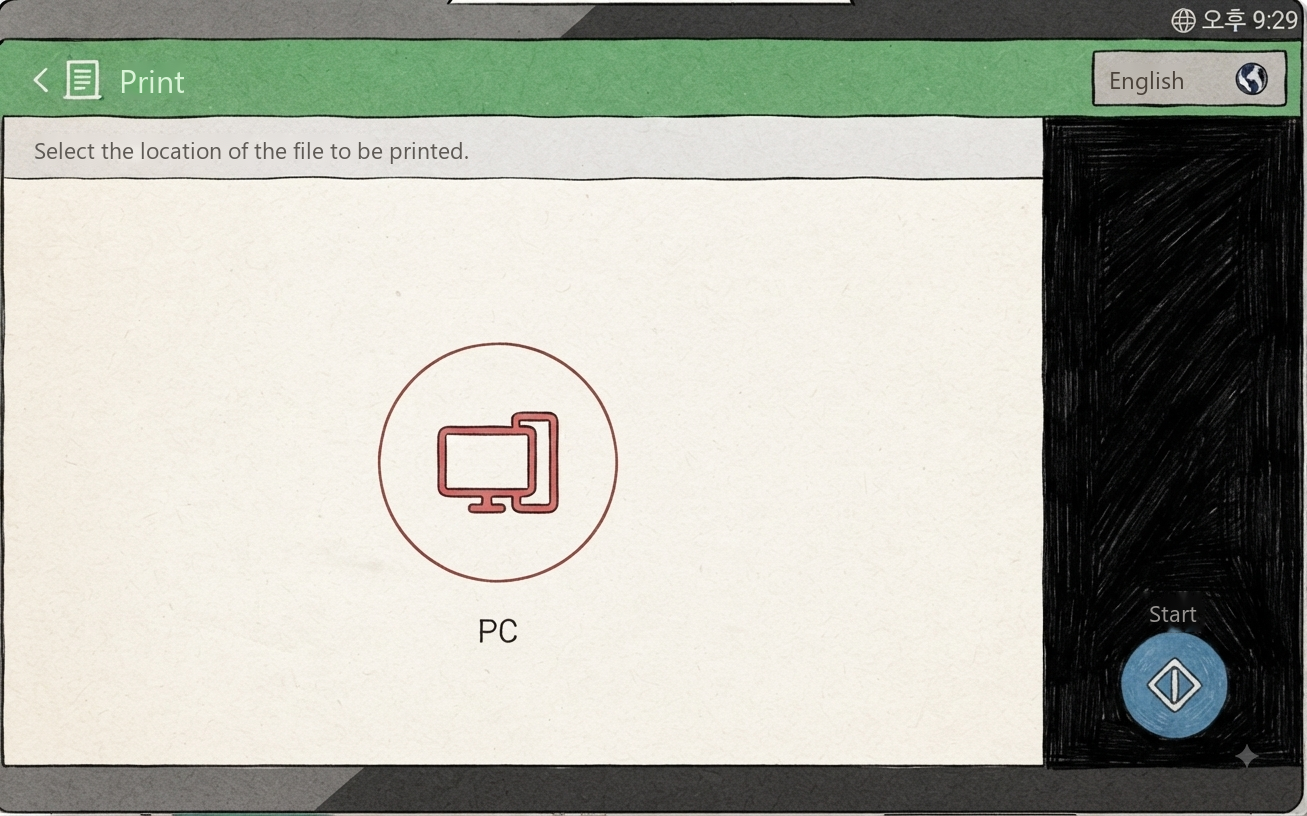
Chọn menu In trên màn hình chính của máy in đa năngMàn hình chọn PC làm nơi chứa tệp cần in
Trên máy in đa năng: menu In → PC

Đến máy in đa năng trong cửa hàng → chọn menu [Print] (In) → chọn [PC]
Nếu màn hình tắt, hãy chạm vào màn hình để bật
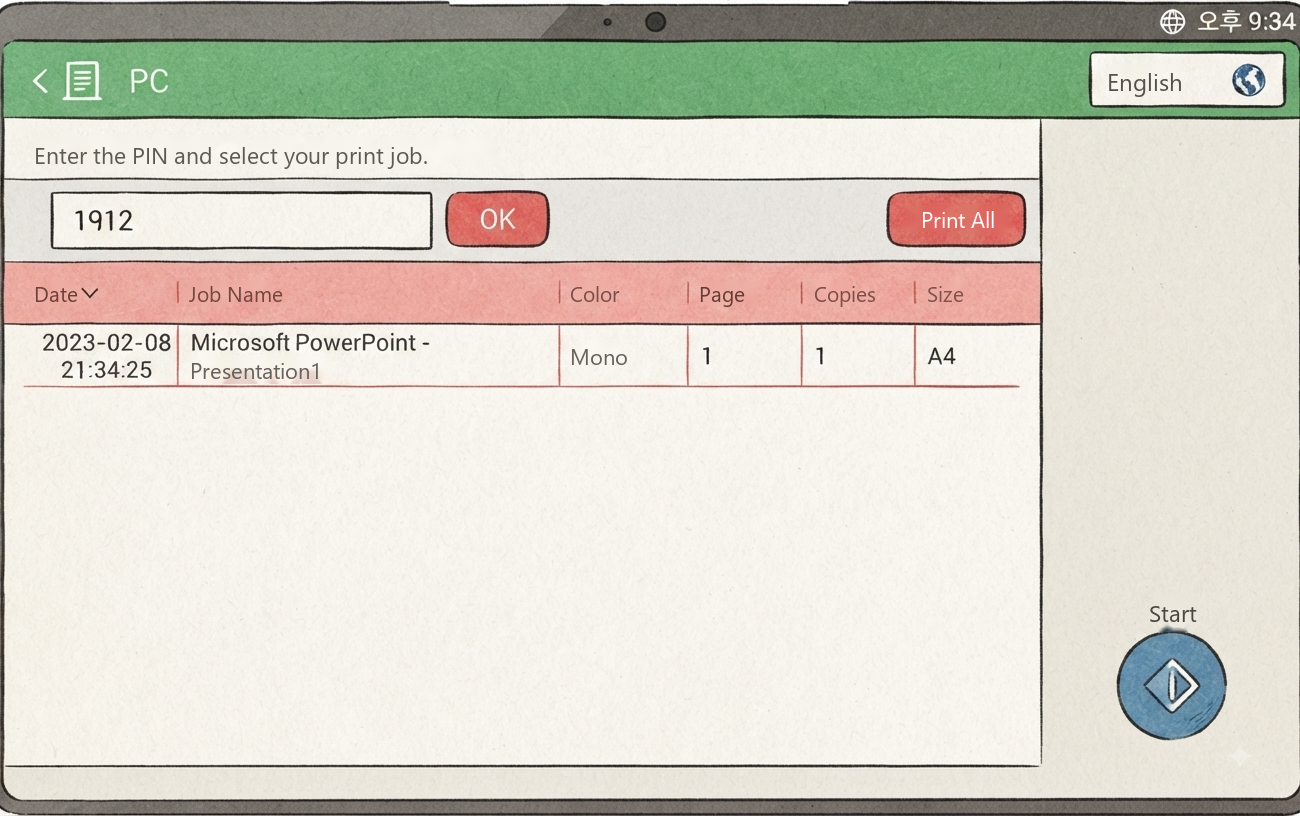
4
Màn hình nhập mã PIN 4 số và chọn tệp trong danh sách lệnh in
Nhập mã PIN và bấm [OK] → chọn trong danh sách → bấm [Start] (Bắt đầu)
Nhập mã PIN đã đặt trên máy tính và bấm [OK] → chọn tệp trong danh sách → bấm [Start] (Bắt đầu)

Nếu khổ giấy hiện Letter, hãy quay lại máy tính đổi thành A4
5
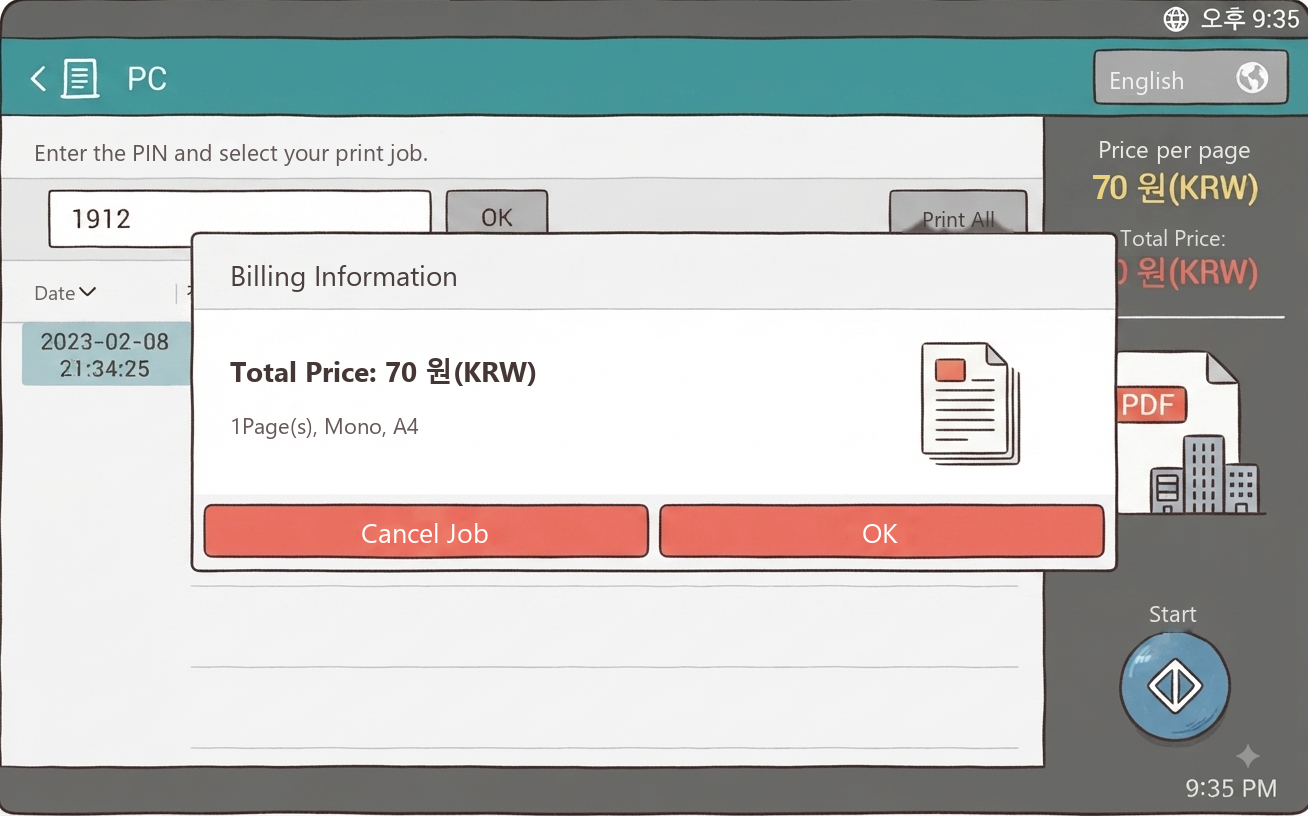
Màn hình thông tin thanh toán (tổng tiền, số trang)
Kiểm tra số tiền [Billing Information] (Thông tin thanh toán)

Kiểm tra tổng tiền · số trang · màu hay không
Nếu đúng, bấm [OK]
🧾 Bắt buộc kiểm tra màn hình [Billing Information] (thông tin thanh toán)!Hãy kiểm tra hết nội dung trên màn hình thanh toán. Nếu thanh toán mà không kiểm tra và có vấn đề, chúng tôi không hoàn tiền hay bồi thường.
Chỉ bấm [OK] để thanh toán khi đã kiểm tra hết và thấy đúng.
6
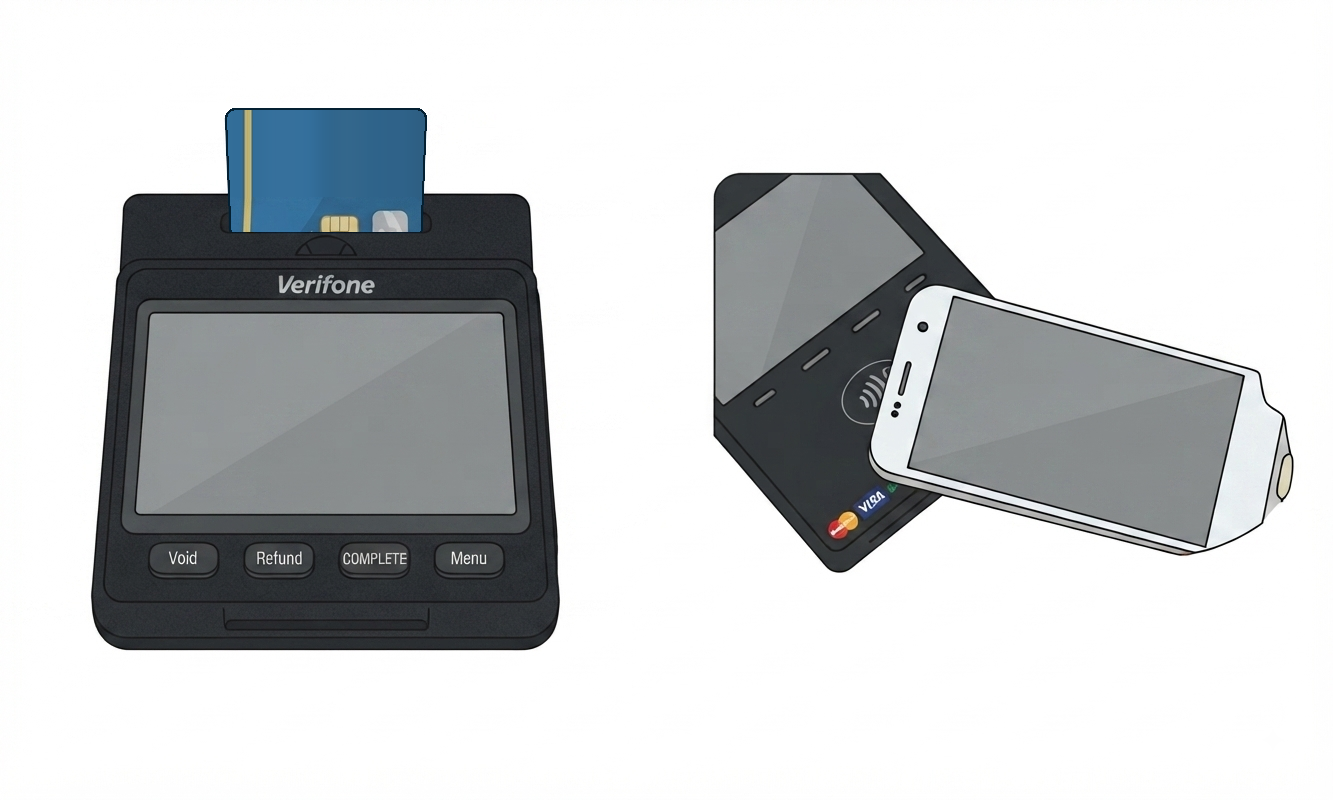
Thanh toán bằng thẻ IC hoặc Samsung Pay
Thanh toán bằng thẻ

Khi máy quẹt thẻ phát tiếng, hãy cắm thẻ IC (tín dụng/ghi nợ),
Samsung Pay thì áp vào mặt có biểu tượng Wi-Fi

Mẹo in

Những điều hay bị bỏ sót khi in.

🎨 Kiểm tra màu ở bản xem trước!

Nếu đã chọn máy in màu [컬러출력], hãy chắc chắn bản xem trước cũng có màu. Nếu có nhiều trang, hãy kiểm tra tất cả các trang.

🖍️ Màu có thể khác

Màu in ra có thể khác màu trên màn hình máy tính. Cùng một tệp, màu mỗi trang cũng có thể khác nhau.

🧾 Kiểm tra màn hình thanh toán trước khi trả tiền!

Trước khi trả tiền, máy in đa năng sẽ hiện màn hình [Billing Information] (thông tin thanh toán). Nếu khác với điều bạn biết, tuyệt đối đừng thanh toán. Hãy kiểm tra lại tùy chọn in trên máy tính.

PDF

Tệp PDF mở bằng Adobe Acrobat Reader PDF

Đây là chương trình PDF trên máy tính cửa hàng (Adobe Acrobat Reader). Mở tệp PDF rồi bấm biểu tượng máy in hoặc [파일] (Tệp) → [인쇄] (In), hoặc bấm cùng lúc Ctrl và P. Màn hình in bên dưới sẽ hiện ra.

Bước 1Mở tệp cần in trên máy tính
Bấm đúp chuột vào tệp PDF trên màn hình nền để mở

Bấm đúp vào tệp trên máy tính để mở.

Tệp trong email hoặc USB: hãy lưu ra màn hình nền máy tính trước.

Không nhất thiết phải là màn hình nền. Chỉ cần lưu vào máy tính và nhớ đã lưu ở đâu. Đến chỗ đó và bấm đúp vào tệp để mở. Màn hình nền là chỗ dễ tìm nhất.

📱 Tệp ở trong điện thoại? Bấm vào liên kết dưới đây để xem cách lưu tệp vào máy tính trước.
Xem cách lưu tệp điện thoại vào máy tính →
Tiếp theo · Cài tùy chọn in
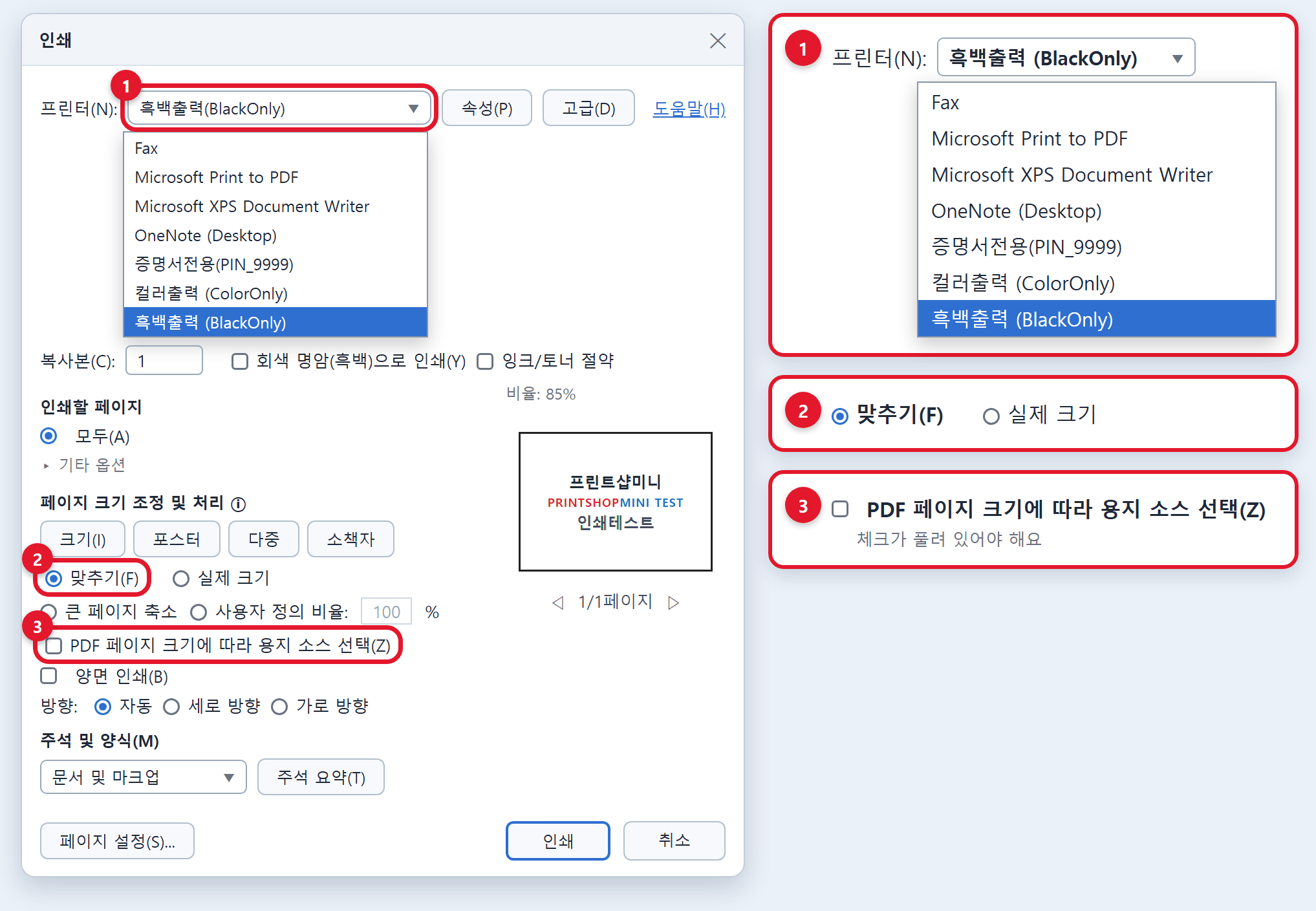
Màn hình in PDF, phóng to có đánh số phần chọn máy in, Vừa khít và ô chọn nguồn giấy cần bỏ chọn
Hãy kiểm tra các chỗ đánh số ① ② ③ (bấm vào ảnh để phóng to)
  1. 1
    Ở [프린터] (Máy in), chọn máy in [흑백출력] (đen trắng) hoặc [컬러출력] (màu).
  2. 2
    Ở Điều chỉnh khổ trang [페이지 크기 조정 및 처리], phải chọn [맞추기] (Vừa khít).
  3. 3
    ⚠️ [PDF 페이지 크기에 따라 용지 소스 선택(Z)] (chọn nguồn giấy theo khổ trang PDF) không được đánh dấu!
    Nếu đánh dấu, dù chọn A4 · B4 · A3 thì máy in đa năng vẫn hiện Custom. Hãy bỏ dấu chọn rồi mới in.
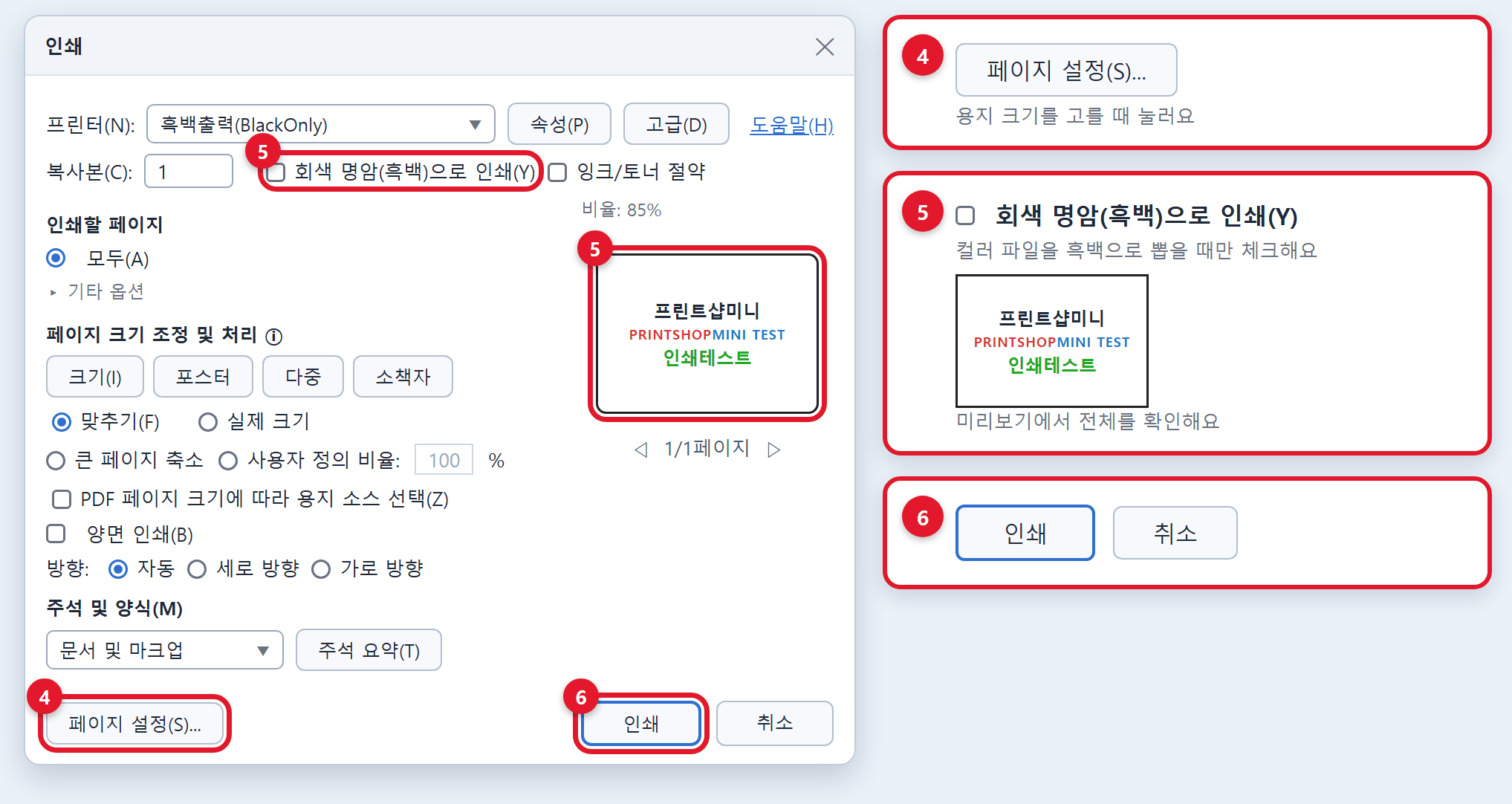
Màn hình in PDF, phóng to có đánh số nút Thiết lập trang, In thang xám, xem trước và nút In
Hãy kiểm tra các chỗ đánh số ④ ⑤ ⑥ (bấm vào ảnh để phóng to)
  1. 4
    Bấm [페이지 설정...] (Thiết lập trang) ở phía dưới và chọn khổ giấy bạn muốn.
  2. 5
    Kiểm tra ở bản xem trước rằng tất cả các trang đều đúng.
    Nếu chọn màu [컬러출력], bản xem trước nhỏ bên phải phải có màu.
    Nếu không có màu
    1. Xem ô [회색 명암(흑백)으로 인쇄] (In thang xám) ở phía trên có được đánh dấu không. Nếu có, hãy bỏ dấu chọn.
    2. Nếu vẫn đen trắng, hãy khởi động lại máy tính và mở lại tệp.
    3. Nếu vẫn đen trắng, hãy mở tệp bằng Edge hoặc Chrome, chọn máy in màu [컬러출력], kiểm tra bản xem trước có màu rồi in. Xem cách làm với Edge · Chrome
  3. 6
    Khi đã cài xong mọi tùy chọn in, bấm nút [인쇄] (In). Ô nhập mã PIN sẽ hiện ra.
Tùy chọn in PDF đến đây là xong! Bấm [인쇄] (In) sẽ hiện ô nhập mã PIN.Hãy làm tiếp từ Bước 2 (nhập mã PIN 4 số) ở phần ‘Cách in’ phía trên ⬆
HWP

Tệp Hangul mở bằng Hancom Hangul Viewer Hangul

Máy tính cửa hàng chỉ có trình xem, không chỉnh sửa được. Nếu khác với máy đã làm tệp, màn hình có thể trông khác.

Bước 1Mở tệp cần in trên máy tính
Bấm đúp chuột vào tệp Hangul trên màn hình nền để mở

Bấm đúp vào tệp trên máy tính để mở.

Tệp trong email hoặc USB: hãy lưu ra màn hình nền máy tính trước.

Không nhất thiết phải là màn hình nền. Chỉ cần lưu vào máy tính và nhớ đã lưu ở đâu. Đến chỗ đó và bấm đúp vào tệp để mở. Màn hình nền là chỗ dễ tìm nhất.

📱 Tệp ở trong điện thoại? Bấm vào liên kết dưới đây để xem cách lưu tệp vào máy tính trước.
Xem cách lưu tệp điện thoại vào máy tính →
Tiếp theo · Cài tùy chọn in
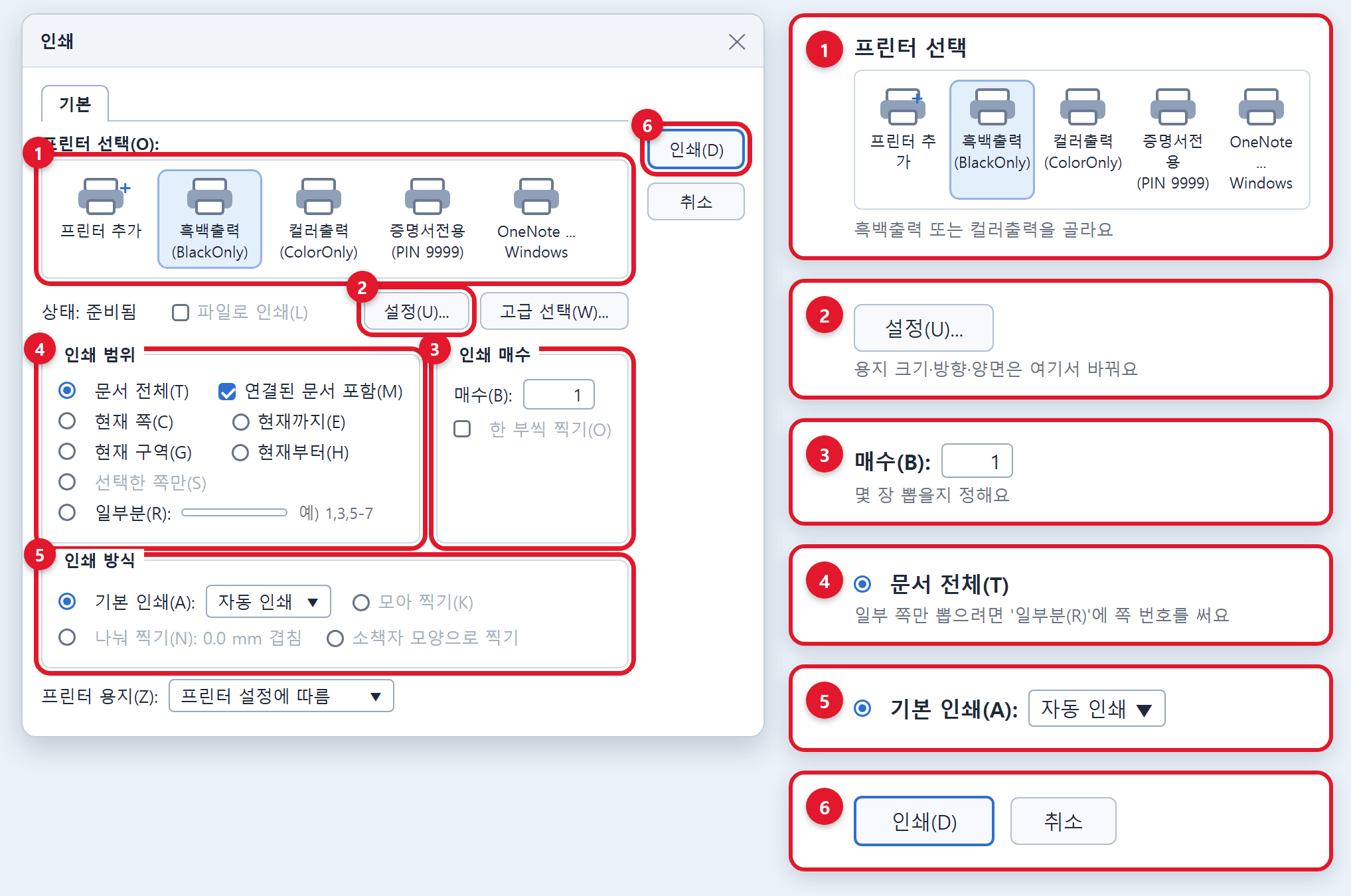
Màn hình in Hangul, có đánh số ở chọn máy in, nút Cài đặt, số bản, phạm vi trang, cách in và nút In
Hãy kiểm tra lần lượt các chỗ số 1 đến 6 (bấm vào ảnh để phóng to)
  1. 1
    Chọn máy in: Trong danh sách máy in, bấm máy in bạn muốn ([흑백출력] (đen trắng) hoặc [컬러출력] (màu)).
  2. 2
    Nút cài đặt: Bấm [설정] (Cài đặt) sẽ hiện cửa sổ [프린터 속성] (Thuộc tính máy in). Cửa sổ này có thẻ [기본] (Cơ bản) và thẻ [용지] (Giấy). Hãy kiểm tra lần lượt 2-1, 2-2 bên dưới.
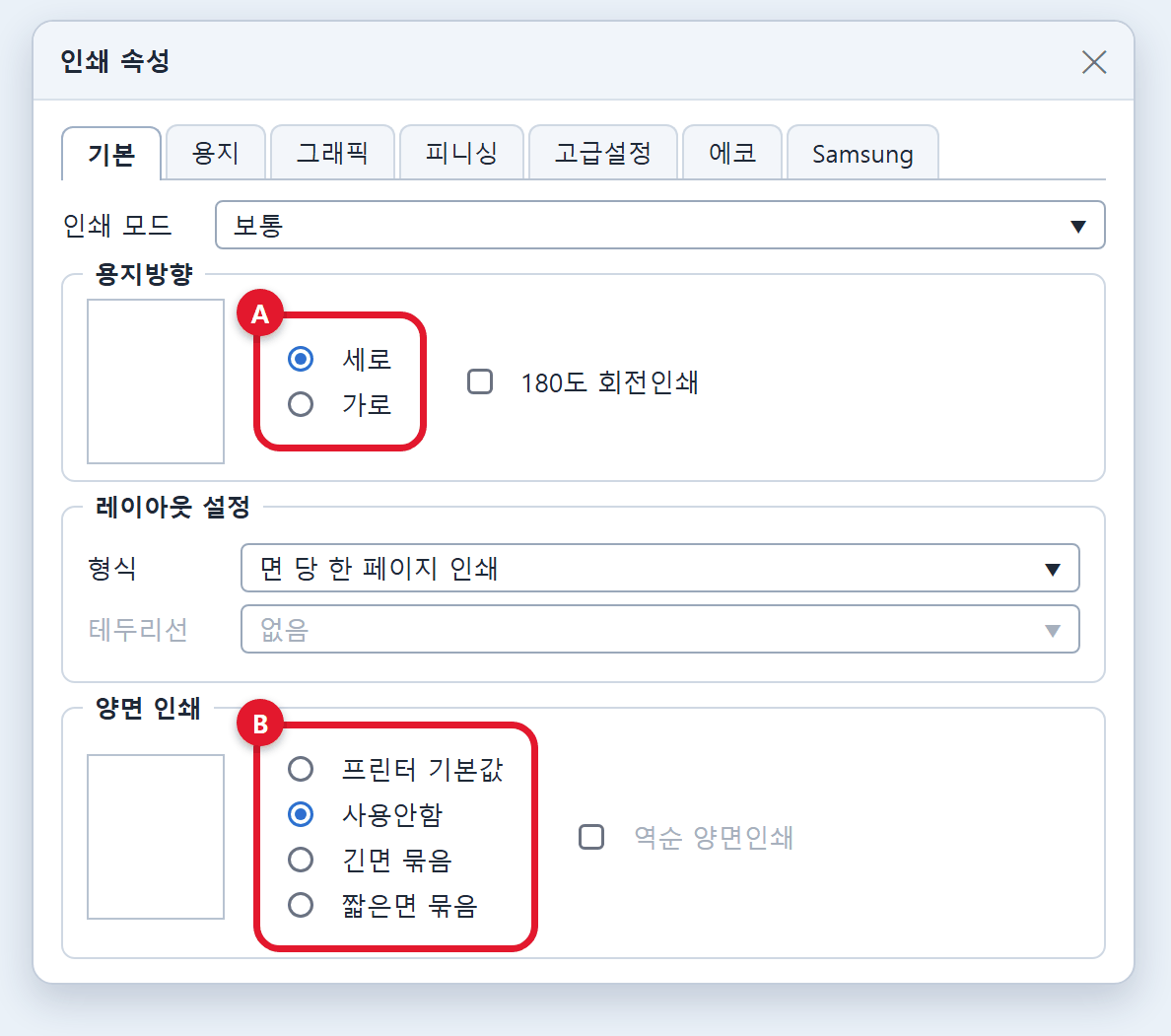
    2-1 Thẻ [기본] (Cơ bản) — hướng in · 1 mặt/2 mặt
    Thẻ Cơ bản của Thuộc tính máy in. A là hướng giấy, B là in 2 mặt
    • A
      Hướng giấy: Chọn [세로] (Dọc) hoặc [가로] (Ngang).
    • B
      In 2 mặt: In 1 mặt thì chọn [사용안함] (Không dùng). In 2 mặt thì chọn [긴면 묶음] (lật cạnh dài) hoặc [짧은면 묶음] (lật cạnh ngắn).
    2-2 Thẻ [용지] (Giấy) — khổ giấy
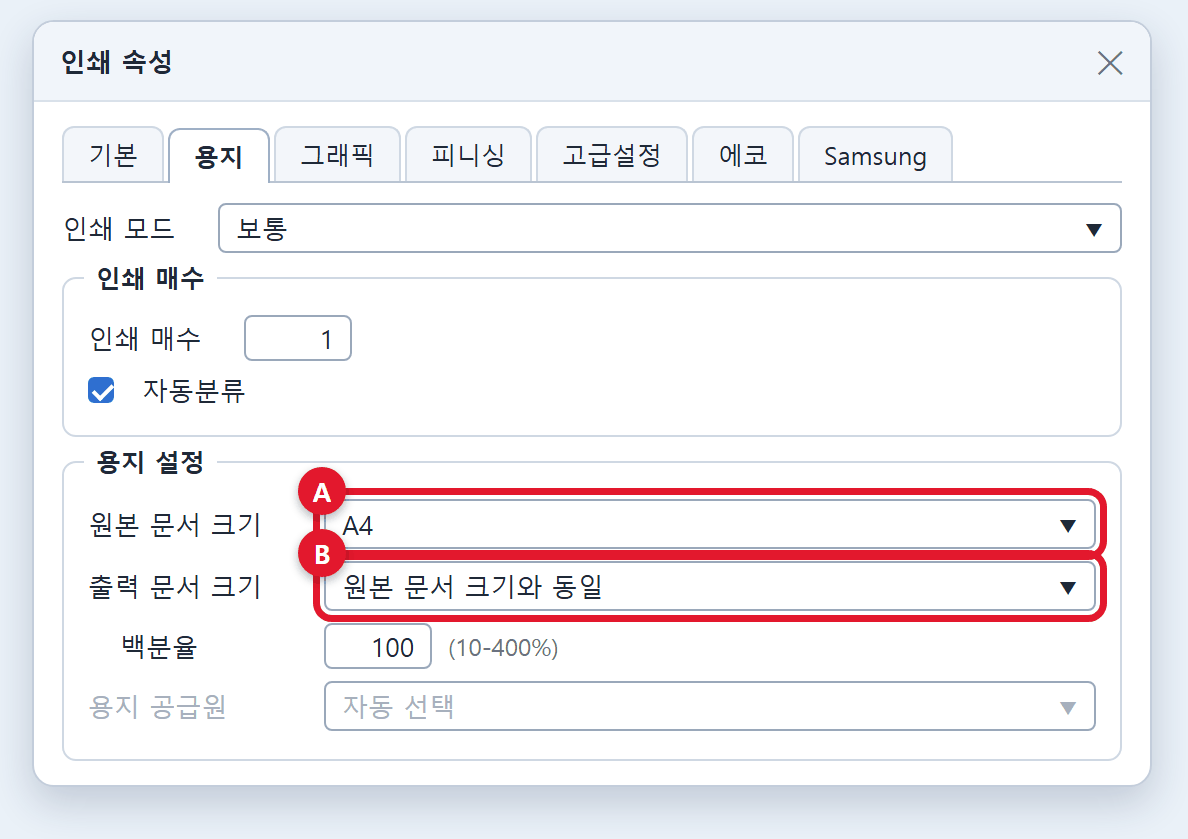
    Thẻ Giấy của Thuộc tính máy in. A là khổ bản gốc, B là khổ in ra
    • A
      Khổ bản gốc [원본 문서 크기]: Chọn khổ giấy muốn in (A4 · B4 · A3).
    • B
      Khổ in ra [출력 문서 크기]: Ở đây cũng chọn khổ giống hệt A. Đừng để [원본 문서 크기와 동일] (giống khổ bản gốc).
    📌 Ví dụ) Muốn in A4 thì chọn A4 ở cả hai chỗ A và B.
    ⚠️ Với một số tệp, nếu không cài [출력 문서 크기] (Khổ in ra), máy in đa năng sẽ hiện khổ của tệp Hangul như Letter hoặc Custom.
  3. 3
    Chọn số bản in.
  4. 4
    Chọn phạm vi trang cần in. Chọn [전체] (Tất cả), hoặc muốn in một số trang thì chọn [일부분] (Một phần) và nhập số trang.
  5. 5
    Số trang trên 1 mặt: 1 trang/mặt thì chọn [기본 인쇄] (In thường). Nhiều trang/mặt thì chọn [모아 찍기] (In gộp) và nhập số trang.
  6. 6
    Khi cài xong tất cả, bấm nút [인쇄] (In).
    ※ Đây là máy tính dùng chung nên cài đặt in mỗi lần mỗi khác. Hãy kiểm tra và cài hết tùy chọn bạn muốn rồi mới in.
💡 Do phông chữ khác với máy đã làm tệp, phông chữ · khoảng cách dòng · bảng có thể bị lệch, hoặc hiện ký hiệu (□) không có trong bản gốc. Trong Hangul, hãy dùng [다른 이름으로 저장] (Lưu thành) → PDF rồi mang đến, sẽ in đúng như bản gốc.
Tùy chọn in Hangul đến đây là xong! Bấm [인쇄] (In) sẽ hiện ô nhập mã PIN.Hãy làm tiếp từ Bước 2 (nhập mã PIN 4 số) ở phần ‘Cách in’ phía trên ⬆

Tệp Excel · Word · PowerPoint mở bằng MS Office MS Office

Cách cài đặt in cho tệp Word · Excel · PowerPoint. Mỗi chương trình trông hơi khác, nhưng đều vào [파일] (Tệp) → [인쇄] (In).

Bước 1Mở tệp cần in trên máy tính
Bấm đúp chuột vào tệp Word · Excel · PowerPoint trên màn hình nền để mở

Bấm đúp vào tệp trên máy tính để mở.

Tệp trong email hoặc USB: hãy lưu ra màn hình nền máy tính trước.

Không nhất thiết phải là màn hình nền. Chỉ cần lưu vào máy tính và nhớ đã lưu ở đâu. Đến chỗ đó và bấm đúp vào tệp để mở. Màn hình nền là chỗ dễ tìm nhất.

📱 Tệp ở trong điện thoại? Bấm vào liên kết dưới đây để xem cách lưu tệp vào máy tính trước.
Xem cách lưu tệp điện thoại vào máy tính →
Tiếp theo · Cài tùy chọn in
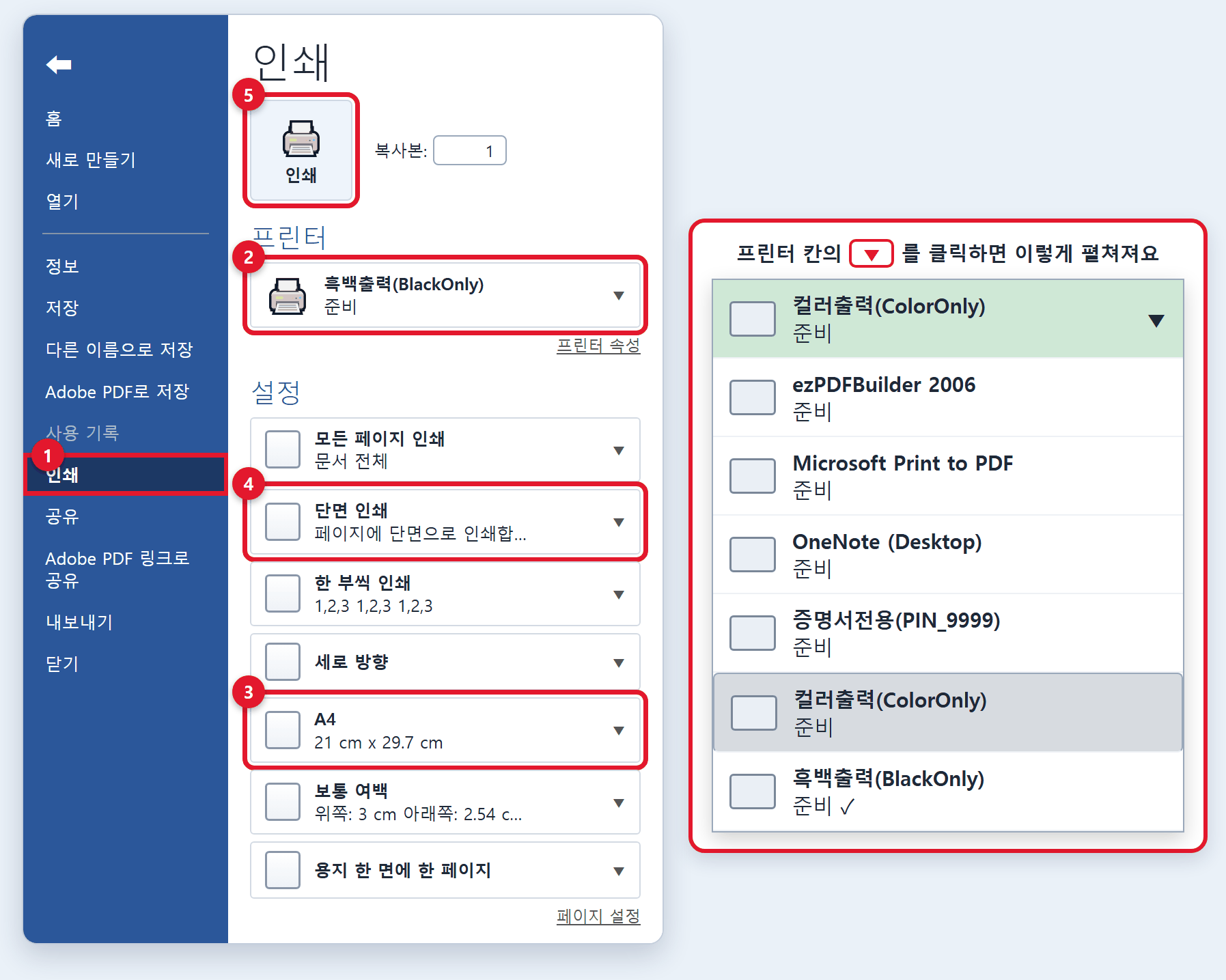
Màn hình in Word, phóng to danh sách hiện ra khi bấm Máy in
Màn hình Word — kiểm tra lần lượt các chỗ đánh số (bấm vào ảnh để phóng to)
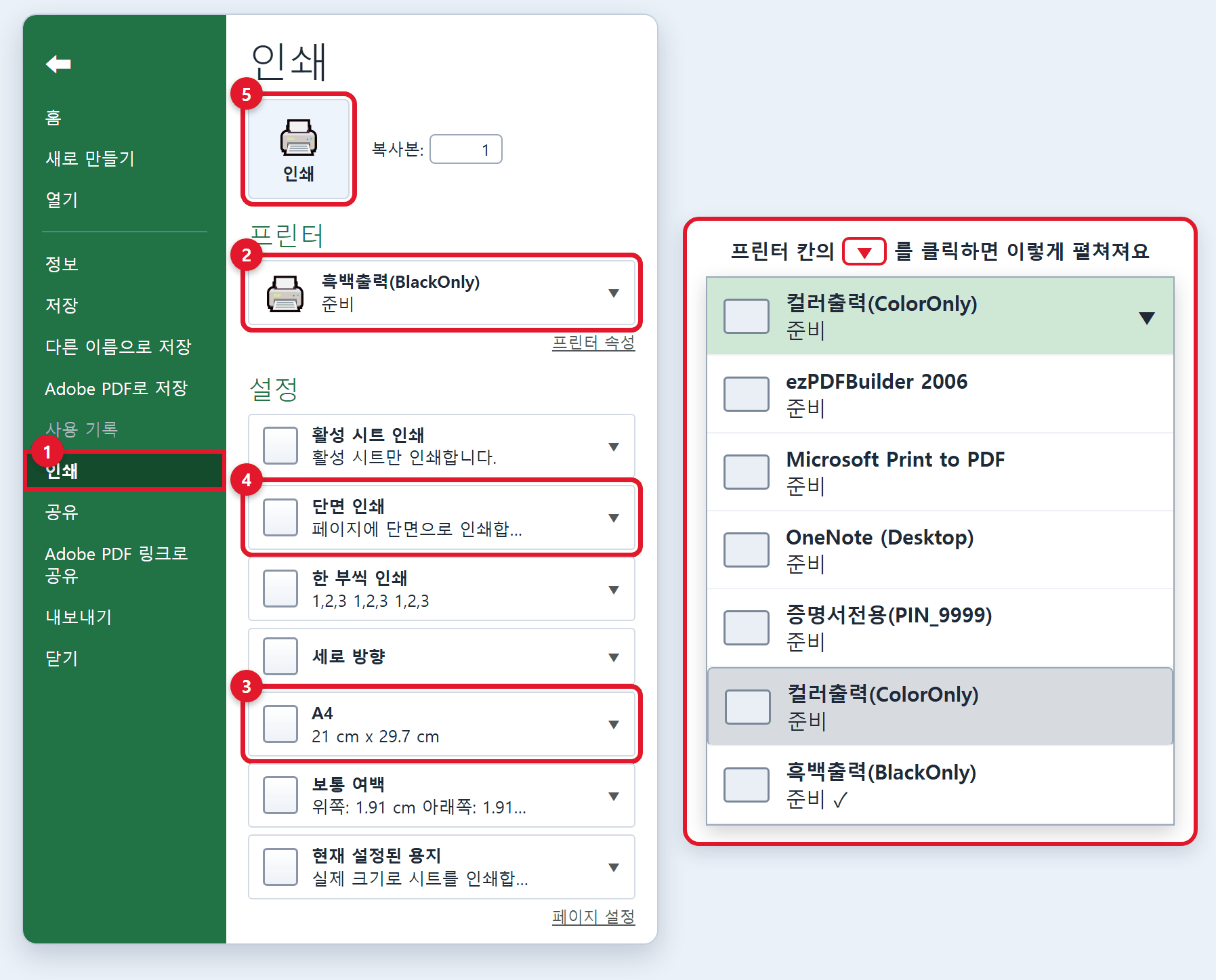
Màn hình in Excel, phóng to danh sách hiện ra khi bấm Máy in
Màn hình Excel — giống hệt Word (bấm vào ảnh để phóng to)
  1. 1
    Mở tệp Excel hoặc Word rồi bấm [인쇄] (In) ở menu bên trái.
    Màn hình tùy chọn in của Excel và Word giống nhau.
  2. 2
    Bấm dấu ▼ ở cuối bên phải ô [프린터] (Máy in) để mở danh sách, rồi chọn [흑백출력] (đen trắng) hoặc [컬러출력] (màu). (Không bấm vào chữ 'Máy in'!)
    ⚠️ Nếu đã chọn máy in màu [컬러출력], hãy kiểm tra bản xem trước cũng có màu. Lật qua bản xem trước để chắc chắn mọi trang cần in đều có màu.
  3. 3
    Chọn khổ giấy. Sau đó kiểm tra ở bản xem trước rằng nội dung đã đầy đủ.
    ⚠️ Hãy chắc chắn khổ giấy không phải Letter, mà là khổ bạn muốn in (A4 · B4 · A3).
  4. 4
    Chọn các tùy chọn như in 1 mặt / 2 mặt. Sau đó kiểm tra ở bản xem trước xem có đúng ý không.
  5. 5
    Bấm nút [인쇄] (In) hình máy in ở phía trên. Khi ô nhập mã PIN hiện ra, hãy nhập 4 số bất kỳ. Nên dùng 4 số cuối số điện thoại của bạn.
    Sau bước này, các bước ở máy in đa năng đều giống nhau.
Tùy chọn in Word · Excel đến đây là xong! Bấm [인쇄] (In) sẽ hiện ô nhập mã PIN.Hãy làm tiếp từ Bước 2 (nhập mã PIN 4 số) ở phần ‘Cách in’ phía trên ⬆

Khi mở tệp bằng trình duyệt Chrome · Edge Canva · PDF web

PDF làm bằng Canva · Miricanvas · chương trình thiết kế web · ứng dụng ghi chú iPad thì hãy mở bằng trình duyệt, kiểm tra ở bản xem trước rằng màu hiện đầy đủ rồi mới in.

Bước 1Mở tệp cần in bằng Edge hoặc Chrome
Kéo tệp PDF từ màn hình nền thả vào cửa sổ Edge hoặc Chrome

Tệp PDF được cài để mở bằng Acrobat khi bấm đúp. Muốn mở bằng trình duyệt (Edge · Chrome), hãy làm một trong hai cách dưới đây.

① Trước tiên mở Edge hoặc Chrome, rồi kéo tệp thả vào cửa sổ đó.

② Bấm chuột phải vào tệp, chọn [연결 프로그램] (Mở bằng) → Edge hoặc Chrome.

Tệp trong email hoặc USB: hãy lưu ra màn hình nền máy tính trước. Chỉ cần nhớ đã lưu ở đâu. Màn hình nền là chỗ dễ tìm nhất.

📱 Tệp ở trong điện thoại? Bấm vào liên kết dưới đây để xem cách lưu tệp vào máy tính trước.
Xem cách lưu tệp điện thoại vào máy tính →
Tiếp theo · Cài tùy chọn in
🔎 Trước tiên xem tệp đang mở bằng trình duyệt nào Edge và Chrome có màn hình in khác nhau

Nếu tệp đang mở bằng Edge, làm theo cách của Edge bên dưới. Nếu mở bằng Chrome, làm theo cách của Chrome (Bước 1–5). Sau khi nhập mã PIN và kiểm tra cửa sổ lệnh in (Bước 5), hãy kéo xuống phần In ở máy in đa năng. Edge · Chrome · ALSee đều giống nhau.

eIn bằng EdgeBước 1–5
1
Bấm [인쇄] (In)

Khi tệp cần in đang mở trên trình duyệt, bấm [인쇄] (In) hoặc biểu tượng máy in.
2
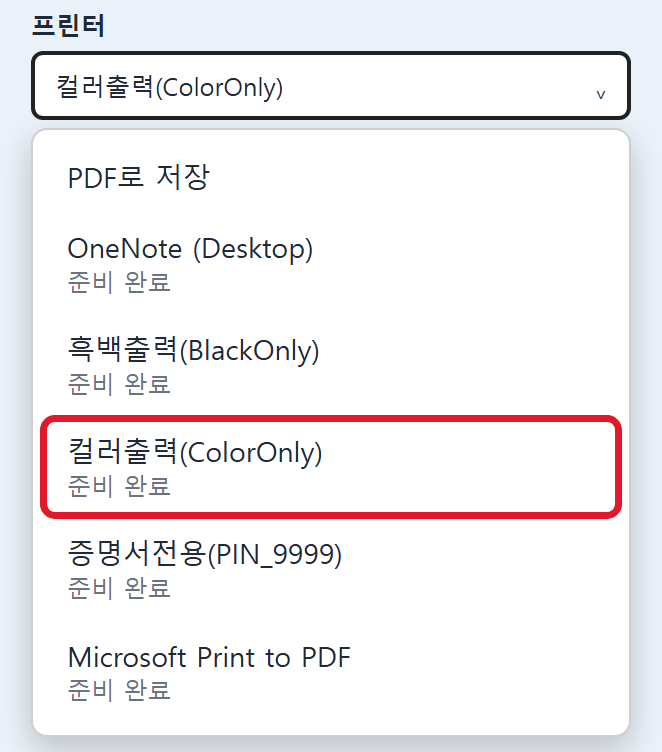
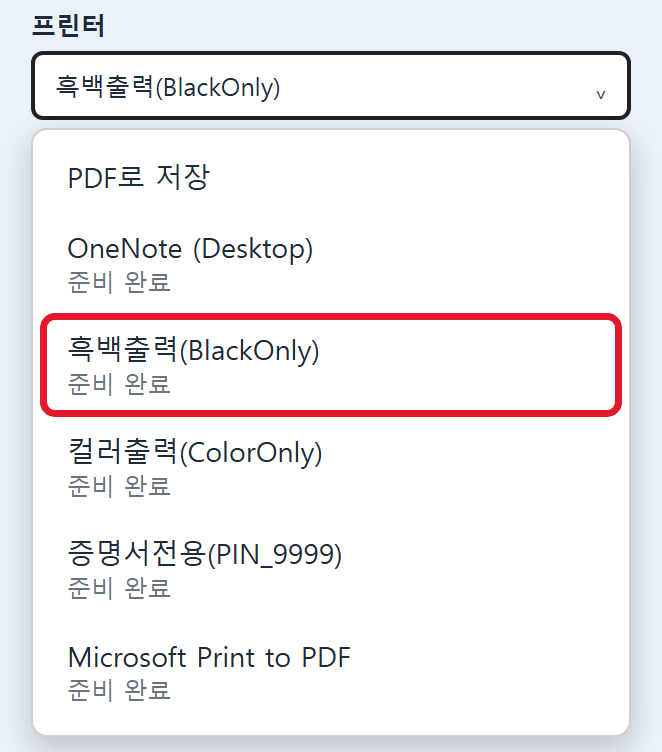
Chọn đen trắng (BlackOnly) trong danh sách máy in của Edge
Chọn máy in đen trắng
Chọn màu (ColorOnly) trong danh sách máy in của Edge
Chọn máy in màu
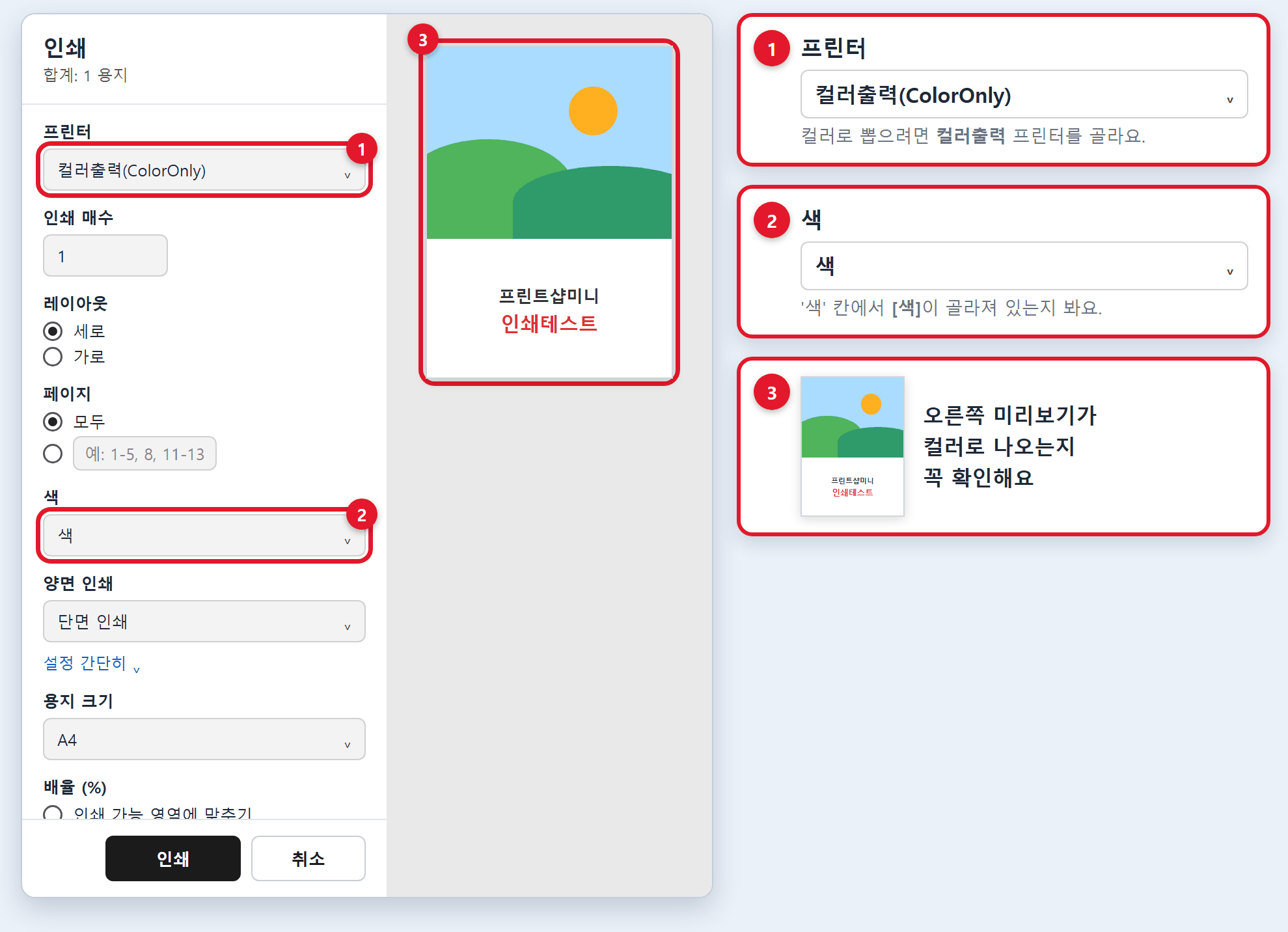
Màn hình in Edge, phóng to như kính lúp phần máy in màu và ô Màu
🔍 Phần khung đỏ đã được phóng to — chọn máy in màu [컬러출력], chọn [색] (Màu) ở ô '색', và nhớ kiểm tra bản xem trước bên phải có màu (bấm vào ảnh để phóng to)
Chọn máy in

Ở ô máy in, chọn máy in [흑백출력] (đen trắng) hoặc [컬러출력] (màu).
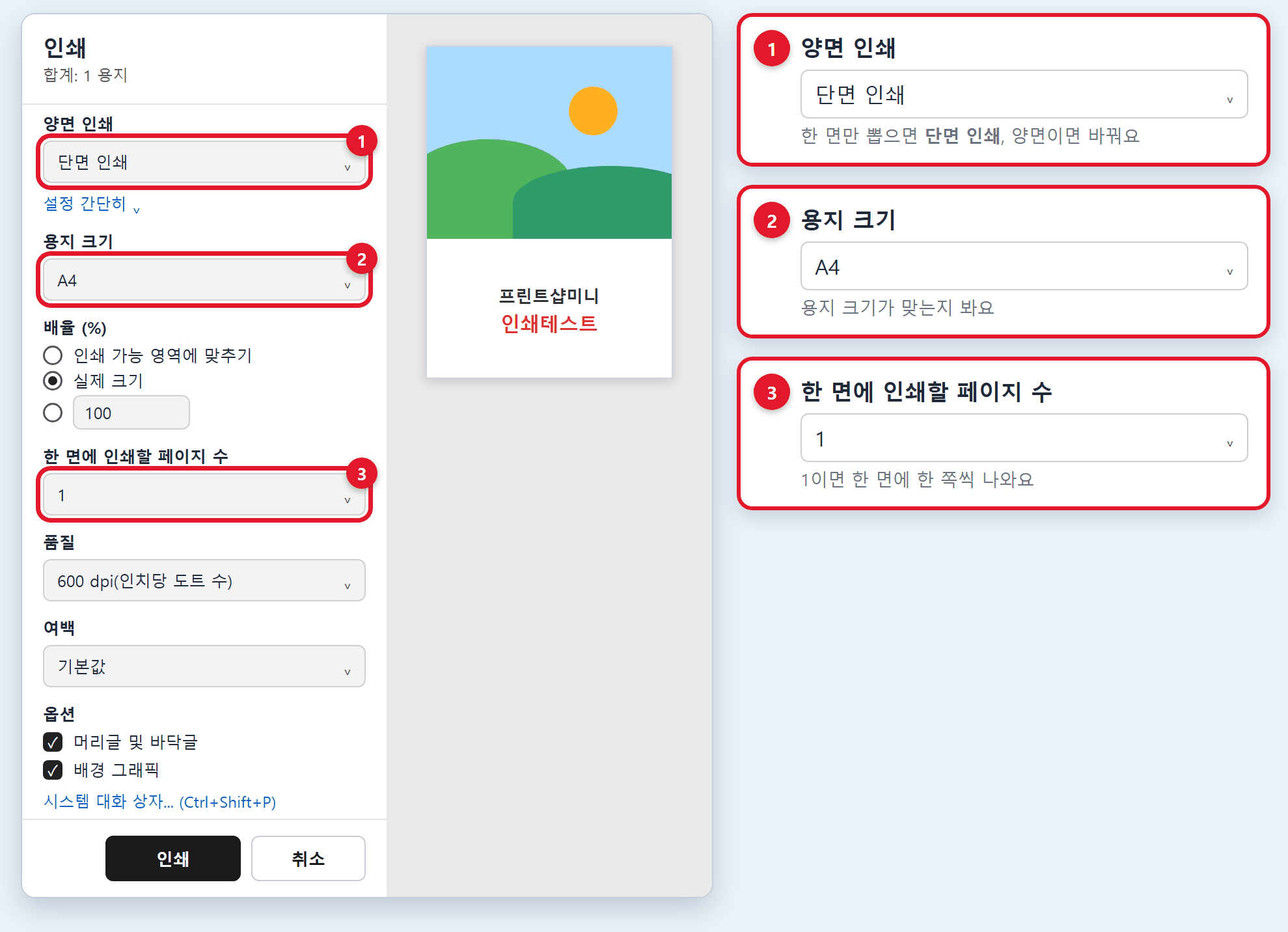
⚠️ Nếu đã chọn máy in màu [컬러출력], hãy chọn [색] (Màu) ở ô '색', và luôn kiểm tra bản xem trước bên phải có màu.
3
Màn hình in Edge, phóng to như kính lúp phần in 2 mặt, khổ giấy và số trang trên 1 mặt
🔍 Phần khung đỏ đã được phóng to — kiểm tra trong các ô đánh số: 2 mặt/1 mặt · khổ giấy · số trang trên 1 mặt (bấm vào ảnh để phóng to)
Chọn · kiểm tra tùy chọn in

Bấm [기타 설정] (Cài đặt khác) để chọn hoặc kiểm tra các tùy chọn như khổ giấy, 2 mặt/1 mặt, số trang trên 1 mặt.
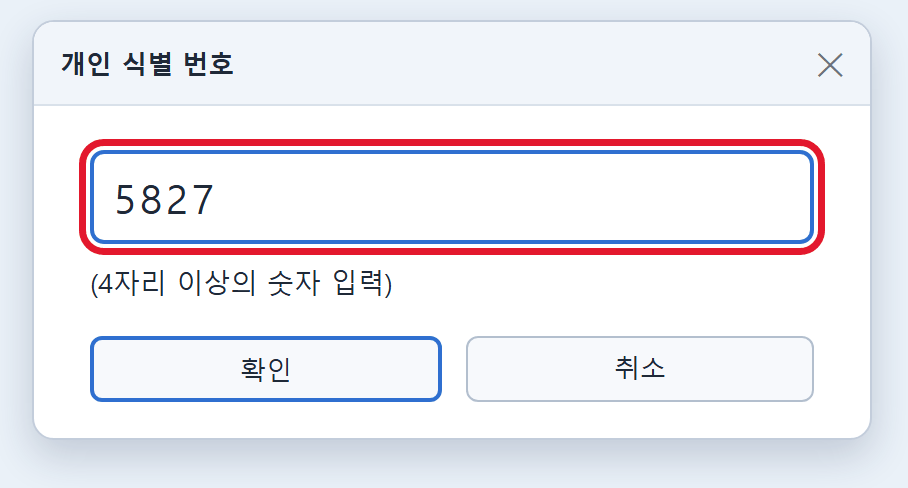
4
Nhập 4 số vào ô mã PIN
Bấm [인쇄] (In) và nhập số

Bấm nút [인쇄] (In) ở phía dưới, ô nhập mã PIN sẽ hiện ra. Hãy nhập 4 số bất kỳ. Nên dùng 4 số cuối số điện thoại của bạn.
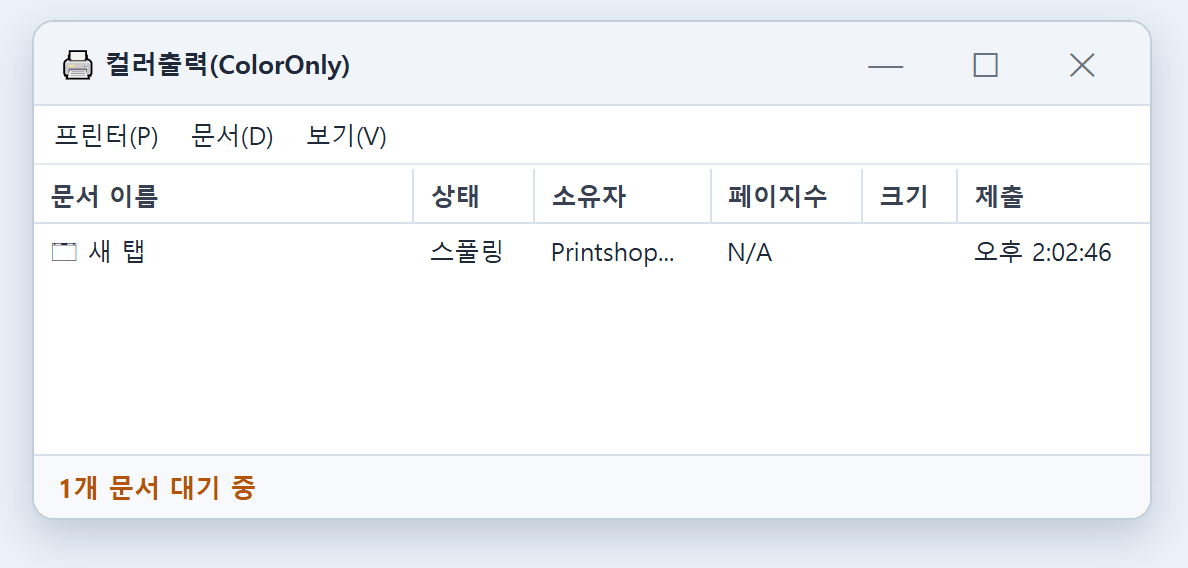
Số này (mã PIN) giống như mật khẩu tạm để tìm tài liệu của bạn ở máy in đa năng. Nhớ kỹ nhé!
5
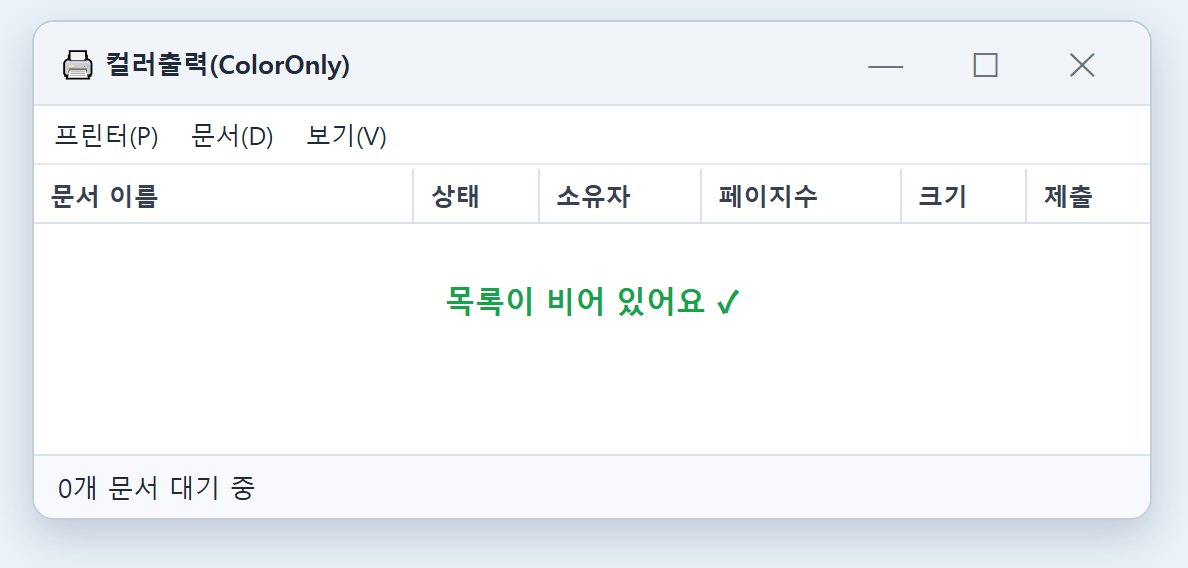
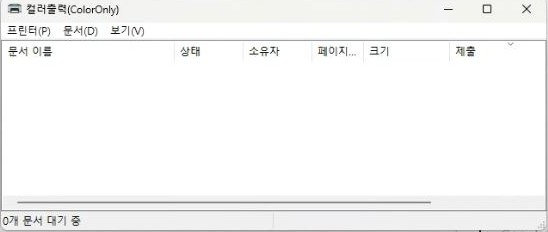
Cửa sổ lệnh in vẫn còn tài liệu trong danh sách
Vẫn còn trong danh sách → chờ đến khi biến mất
Cửa sổ lệnh in không còn tài liệu
Danh sách trống → đã gửi đến máy in đa năng
Kiểm tra cửa sổ lệnh in

Hãy xem cửa sổ lệnh in [흑백출력] (đen trắng) hoặc [컬러출력] (màu).
Nếu danh sách trống, lệnh in đã được gửi đến máy in đa năng.
Nếu vẫn còn, hãy chờ đến khi biến mất.

Phần làm trên máy tính đến đây là xong!Hãy làm tiếp phần ‘In ở máy in đa năng’ bên dưới ⬇
CIn bằng ChromeBước 1–5
1
Bấm [인쇄] (In)

Khi tệp đang mở bằng Chrome, bấm [인쇄] (In) hoặc biểu tượng máy in, hoặc bấm cùng lúc Ctrl và P.
Cửa sổ cài đặt in sẽ hiện ra. Bên trái là bản xem trước, bên phải là tùy chọn in.
2
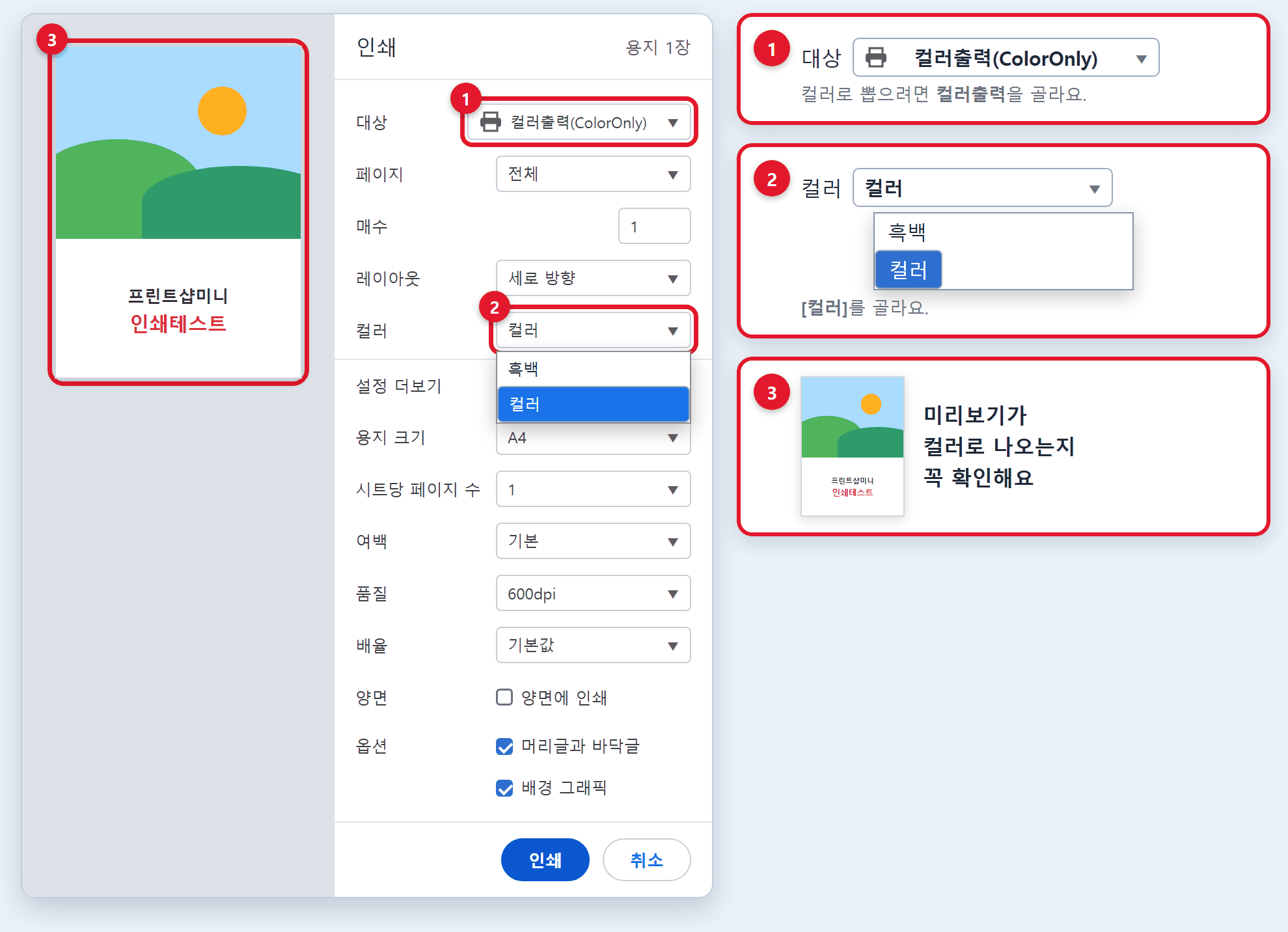
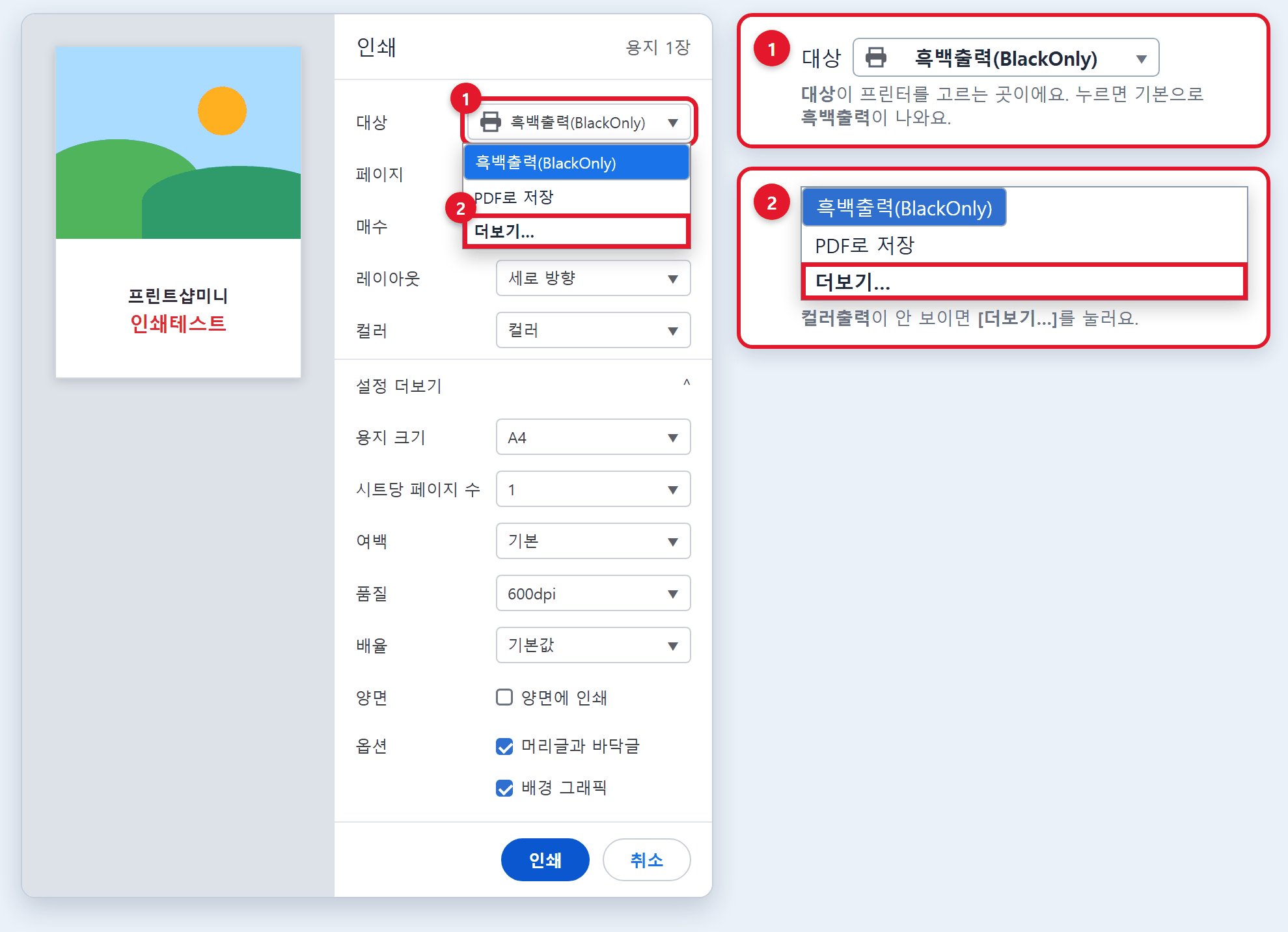
Màn hình in Chrome, phóng to: bấm Đích sẽ hiện đen trắng mặc định, bên dưới có Xem thêm
① Bấm [대상] (Đích) sẽ hiện mặc định đen trắng [흑백출력]. Nếu không có máy in màu, bấm [더보기...] (Xem thêm) (bấm vào ảnh để phóng to)
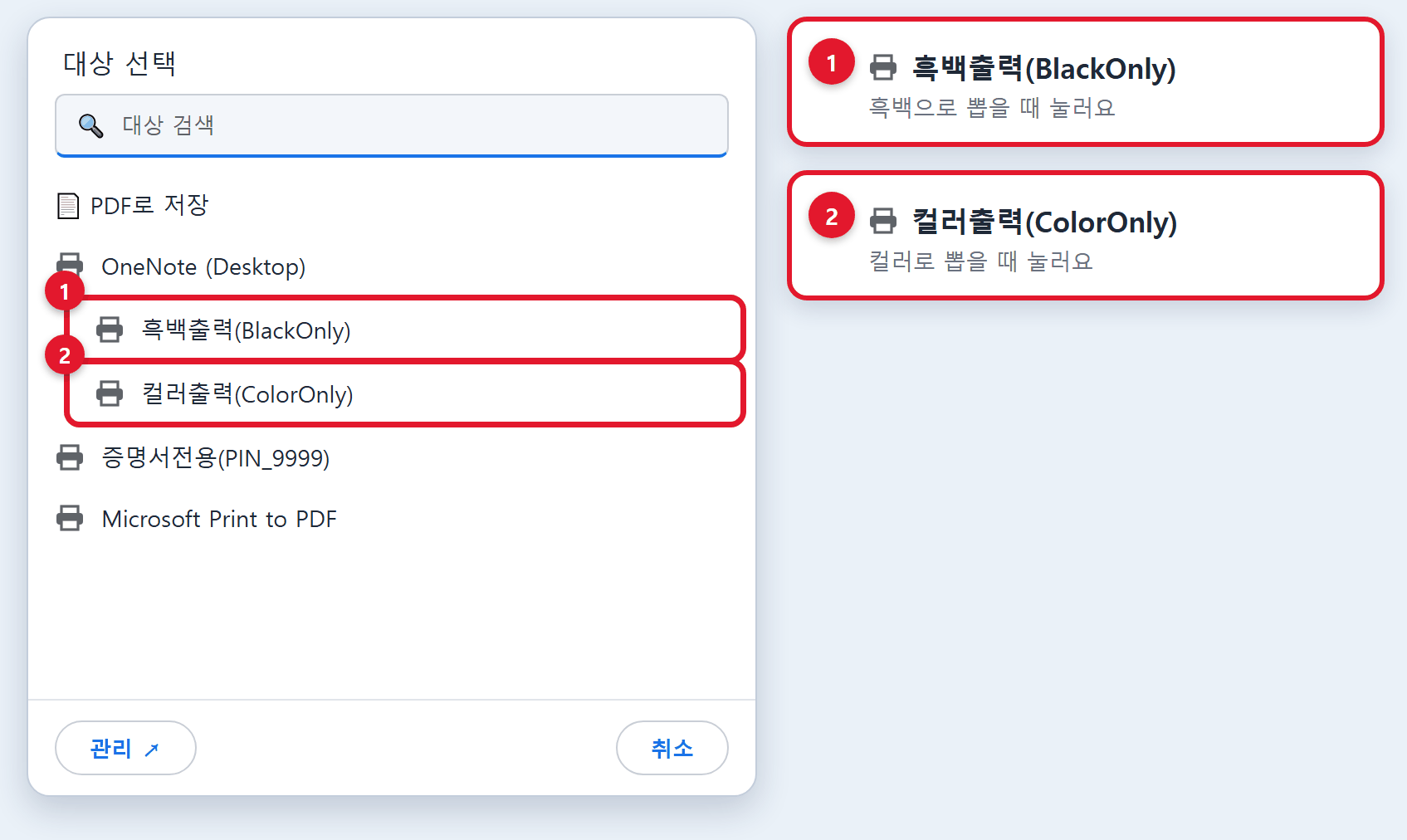
Chọn đen trắng (BlackOnly) hoặc màu (ColorOnly) trong cửa sổ chọn đích
② Trong danh sách đầy đủ, chọn [흑백출력] (đen trắng) hoặc [컬러출력] (màu) (bấm vào ảnh để phóng to)
Màn hình in Chrome, phóng to: chọn máy in màu và chọn Màu ở ô Màu
③ Nếu đã chọn màu [컬러출력], hãy chọn [컬러] (Màu) ở ô '컬러', và nhớ kiểm tra bản xem trước bên trái có màu (bấm vào ảnh để phóng to)
Chọn máy in [대상] (Đích)

Trong phần cài đặt bên phải, [대상] (Đích) là chỗ chọn máy in. Bấm vào sẽ hiện mặc định máy in [흑백출력] (đen trắng).
Nếu không thấy [컬러출력] (màu), bấm [더보기...] (Xem thêm) bên dưới. Danh sách đầy đủ sẽ hiện ra.
Chọn máy in [흑백출력] (đen trắng) hoặc [컬러출력] (màu).
⚠️ Nếu đã chọn máy in màu [컬러출력], hãy chọn [컬러] (Màu) ở ô '컬러' (dưới Bố cục). Sau đó luôn kiểm tra bản xem trước bên trái có màu và mọi trang cần in đều có màu.
3
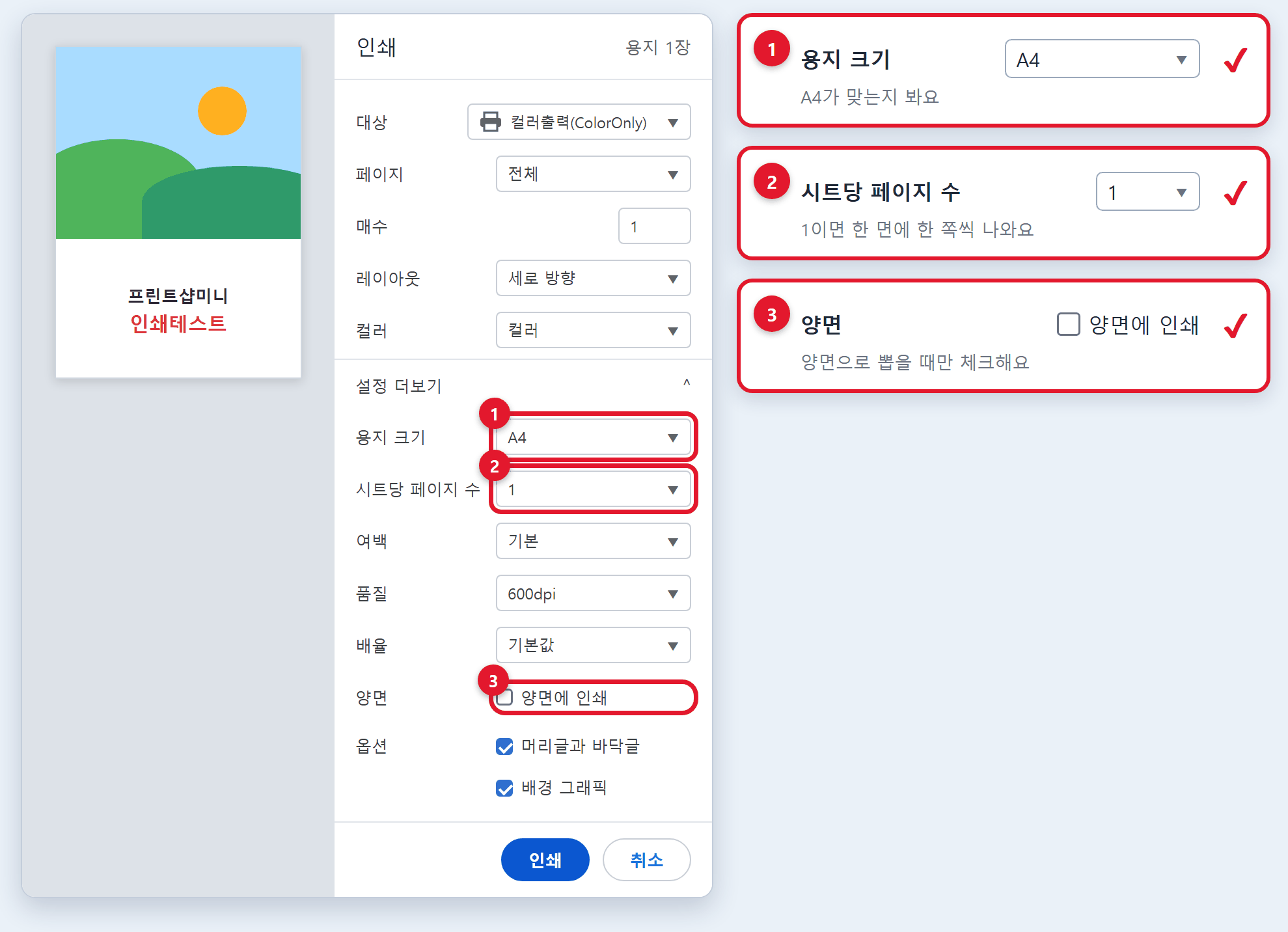
Màn hình in Chrome, phóng to: khổ giấy, số trang trên 1 tờ và in 2 mặt
🔍 Kiểm tra trong các ô số màu đỏ (chỗ có dấu ✔): khổ giấy · số trang trên 1 tờ · in 2 mặt (bấm vào ảnh để phóng to)
Chọn · kiểm tra tùy chọn in

Bấm [설정 더보기] (Cài đặt khác) sẽ hiện các tùy chọn như khổ giấy, in 2 mặt, số trang trên 1 tờ. Hãy chọn hoặc kiểm tra theo ý muốn.

4
Nhập 4 số vào ô mã PIN
Bấm [인쇄] (In) và nhập số

Bấm nút [인쇄] (In) ở phía dưới, ô nhập mã PIN sẽ hiện ra. Hãy nhập 4 số bất kỳ. Nên dùng 4 số cuối số điện thoại của bạn.
Số này (mã PIN) giống như mật khẩu tạm để tìm tài liệu của bạn ở máy in đa năng. Nhớ kỹ nhé!
5
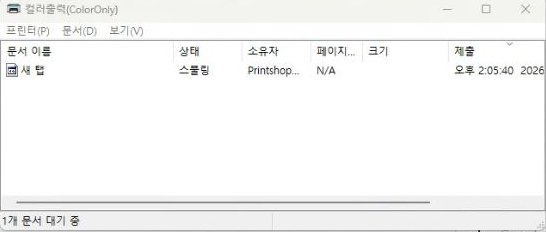
Cửa sổ lệnh in vẫn còn tài liệu trong danh sách
Vẫn còn trong danh sách → chờ đến khi biến mất
Cửa sổ lệnh in không còn tài liệu
Danh sách trống → đã gửi đến máy in đa năng
Kiểm tra cửa sổ lệnh in

Hãy xem cửa sổ lệnh in [흑백출력] (đen trắng) hoặc [컬러출력] (màu).
Nếu danh sách trống, lệnh in đã được gửi đến máy in đa năng.
Nếu vẫn còn, hãy chờ đến khi biến mất.

Phần làm trên máy tính đến đây là xong!Hãy làm tiếp phần ‘In ở máy in đa năng’ bên dưới ⬇

Tệp ảnh · hình ảnh mở bằng ALSee ALSee

Dùng khi in ảnh hoặc tệp hình. Có thể xếp nhiều ảnh trên một tờ. Hãy mở ảnh bằng biểu tượng ALSee (알씨) trên màn hình nền máy tính cửa hàng.

Bước 1Mở tệp cần in trên máy tính
Bấm đúp chuột vào tệp ảnh (JPG · PNG) trên màn hình nền để mở

Bấm đúp vào tệp trên máy tính để mở.

Tệp trong email hoặc USB: hãy lưu ra màn hình nền máy tính trước.

Không nhất thiết phải là màn hình nền. Chỉ cần lưu vào máy tính và nhớ đã lưu ở đâu. Đến chỗ đó và bấm đúp vào tệp để mở. Màn hình nền là chỗ dễ tìm nhất.

📱 Tệp ở trong điện thoại? Bấm vào liên kết dưới đây để xem cách lưu tệp vào máy tính trước.
Xem cách lưu tệp điện thoại vào máy tính →
Tiếp theo · Cài tùy chọn in
1
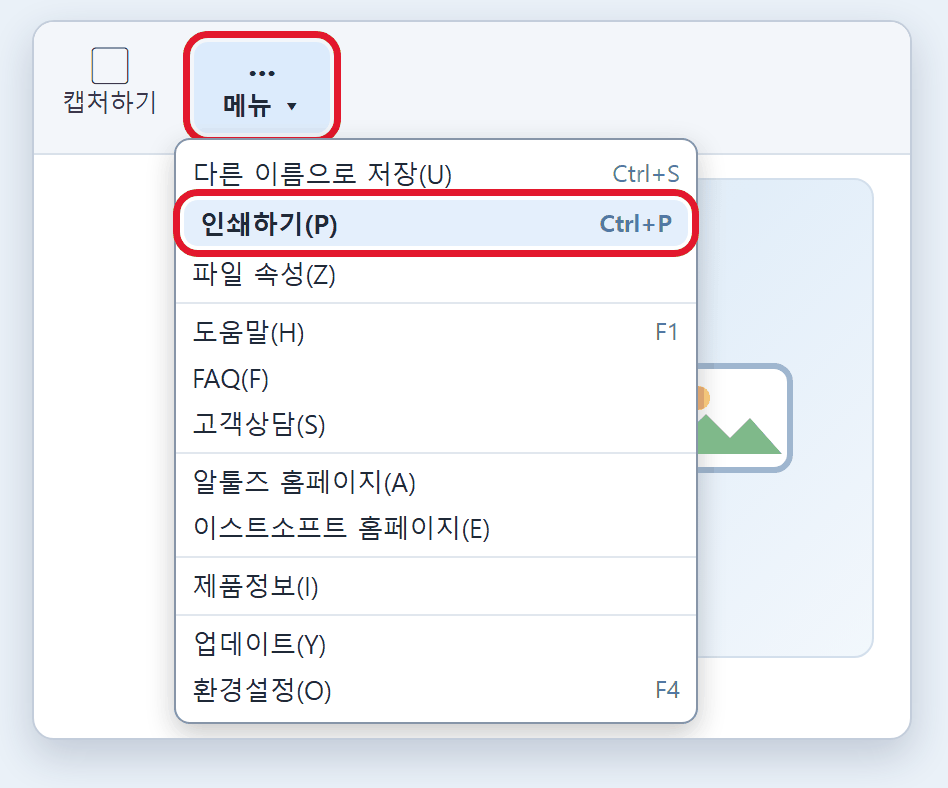
Mở tệp và vào menu In

Mở ảnh bằng ALSee rồi chọn [메뉴] (Menu) → [인쇄하기] (In) ở phía trên. Cũng có thể bấm cùng lúc Ctrl và P.
2
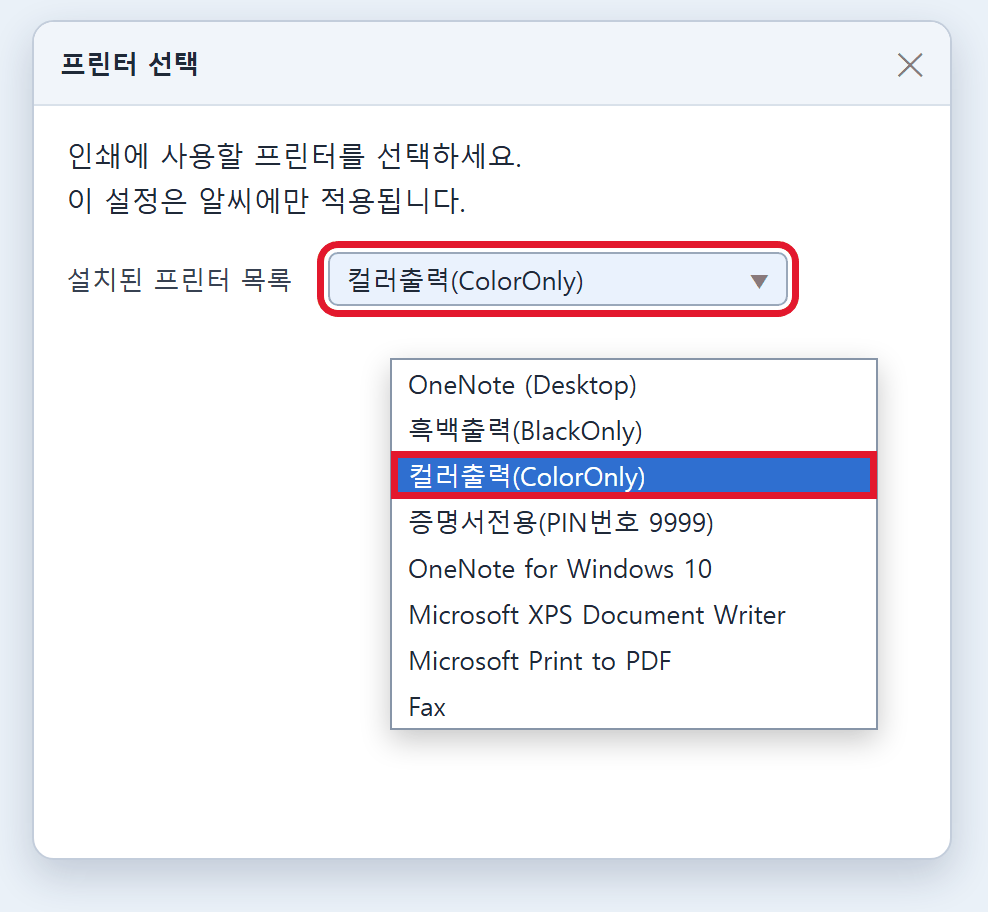
Chọn máy in
Chọn máy in

Chọn [컬러출력] (màu) hoặc [흑백출력] (đen trắng). Ảnh màu thì nhất định chọn [컬러출력] (màu).
3
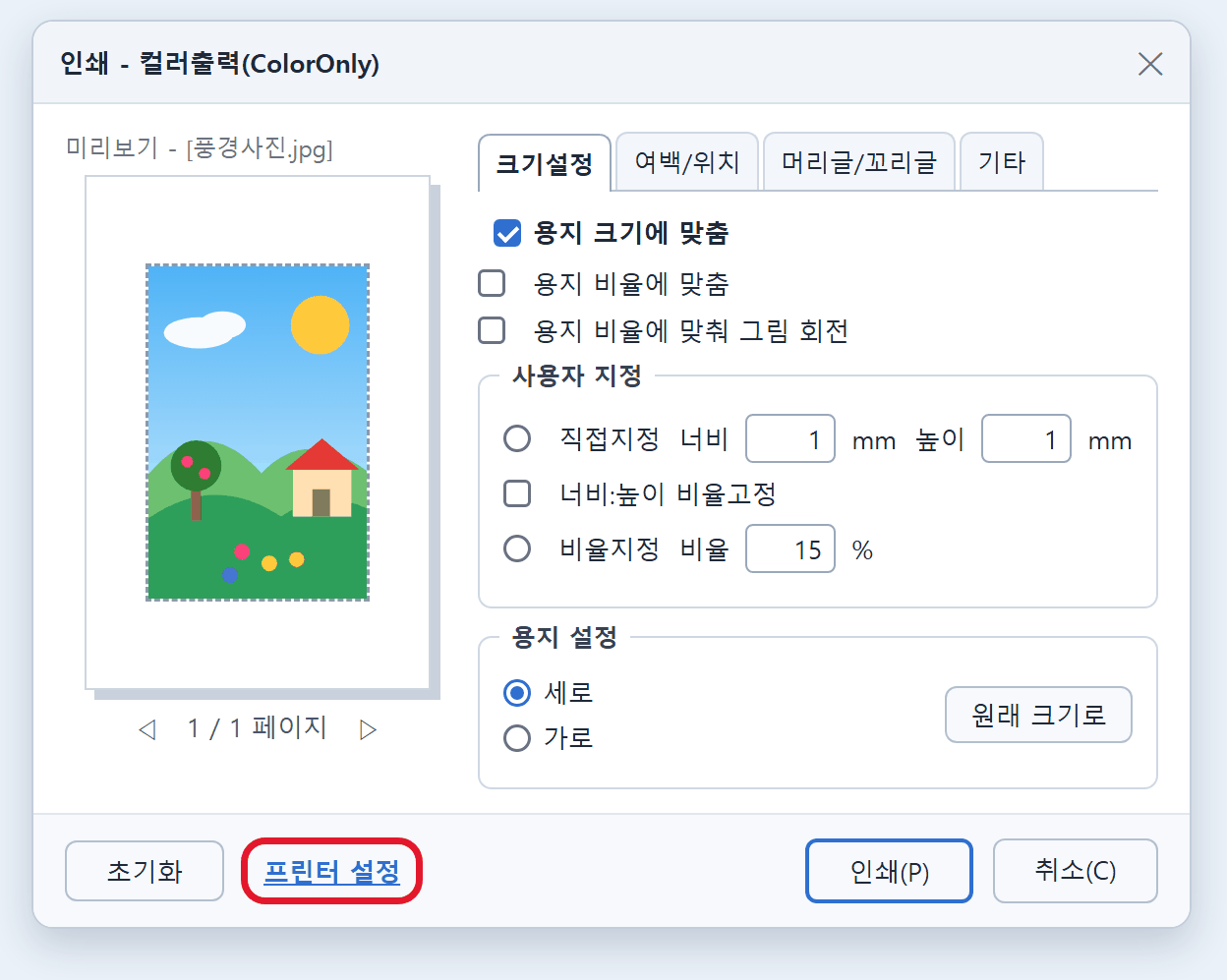
Cửa sổ in hiện ra sau khi chọn máy in, có đánh dấu chữ Cài đặt máy in ở góc dưới bên trái
Bấm [프린터 설정] (Cài đặt máy in) trong cửa sổ in

Sau khi chọn máy in, cửa sổ in bên dưới sẽ hiện ra. Muốn đổi khổ giấy hoặc dọc/ngang, bấm [프린터 설정] (Cài đặt máy in) ở góc dưới bên trái.
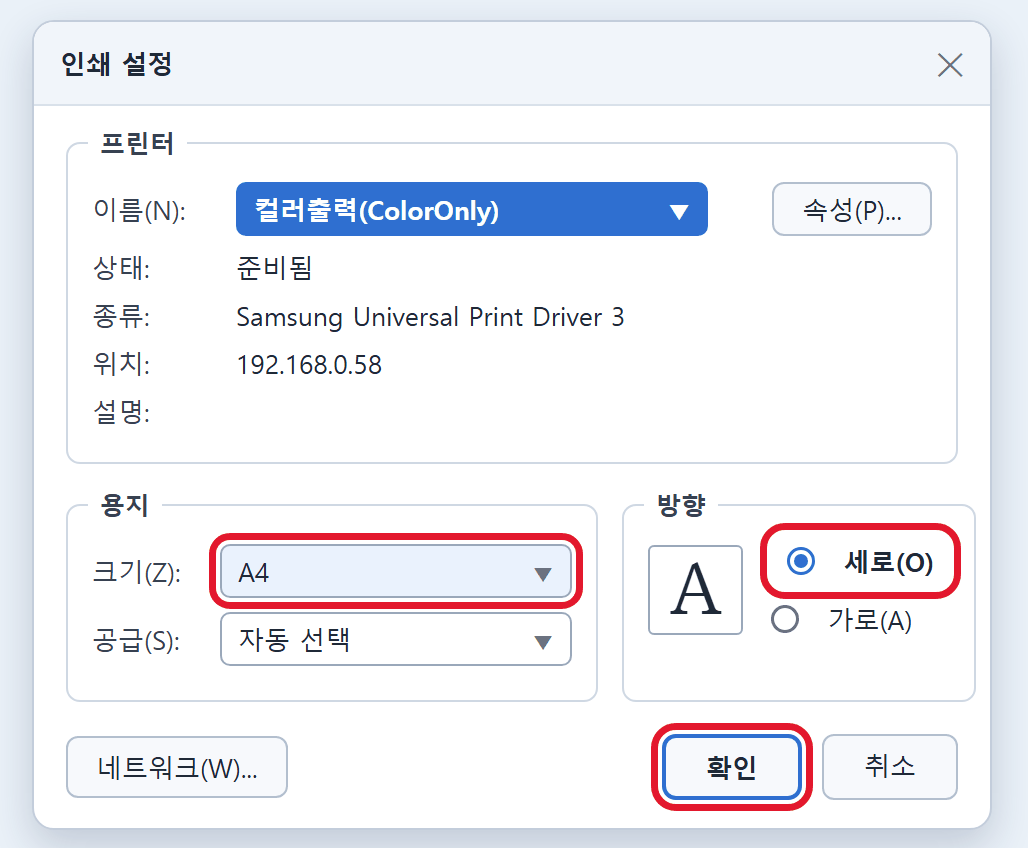
4
Cửa sổ cài đặt in, có đánh dấu khổ giấy A4, hướng dọc và nút Xác nhận
Chọn khổ giấy · hướng rồi bấm [확인] (Xác nhận)

Chọn khổ giấy (A4 · B4 · A3, v.v.) và dọc / ngang, rồi bấm [확인] (Xác nhận). Bạn sẽ quay lại cửa sổ in.
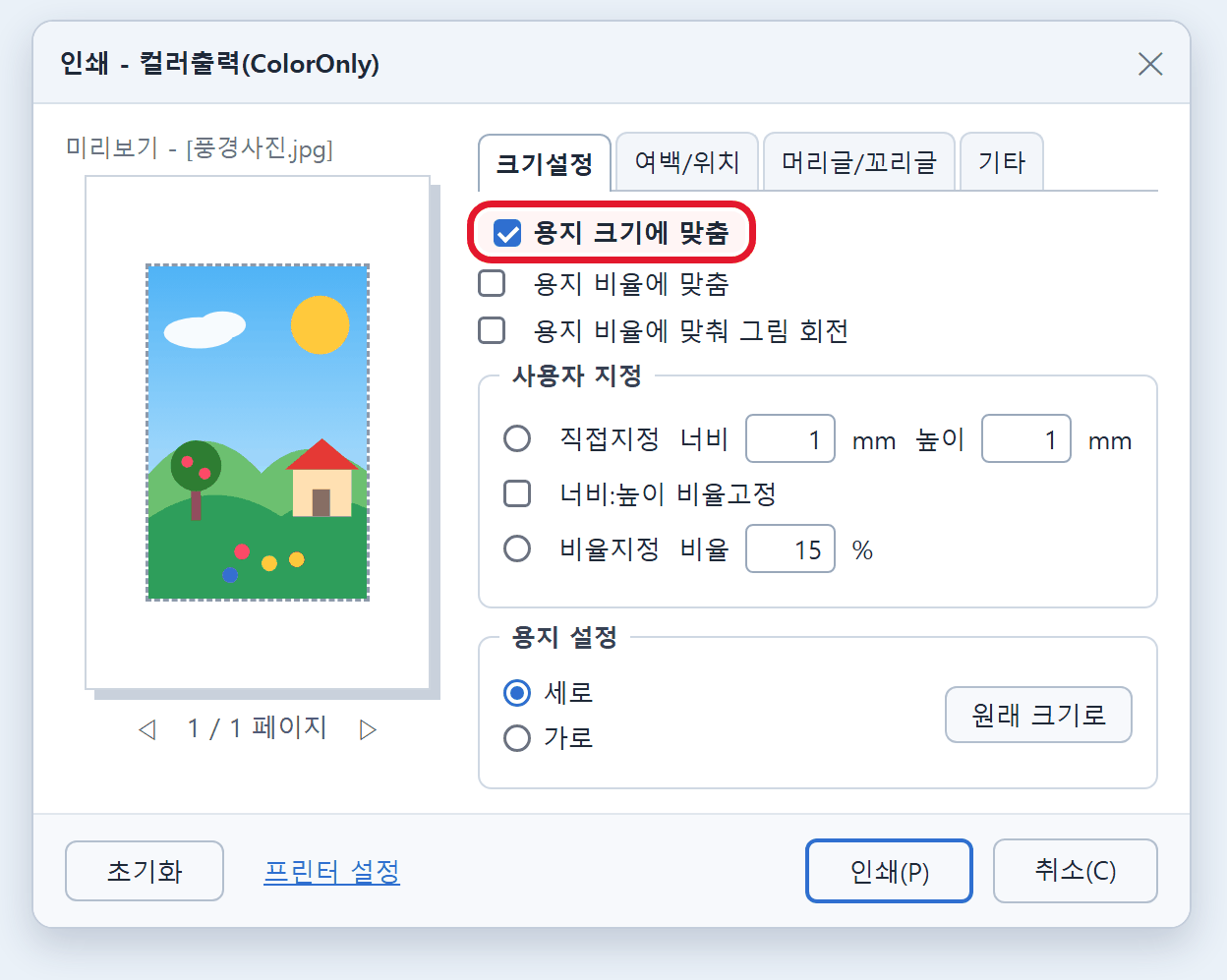
💡 Ô [이름] (Tên) ở phía trên hiện máy in bạn đã chọn ([컬러출력] (màu) hoặc [흑백출력] (đen trắng)). Đừng thay đổi.
5
Cài đặt kích thước
Cài đặt kích thước

Bạn đã quay lại cửa sổ in. Ở thẻ [크기설정] (Kích thước), đánh dấu [용지 크기에 맞춤] (Vừa khổ giấy) để ảnh in kín giấy. Muốn giữ đúng tỉ lệ ảnh, chọn [용지 비율에 맞춤] (Vừa tỉ lệ giấy).
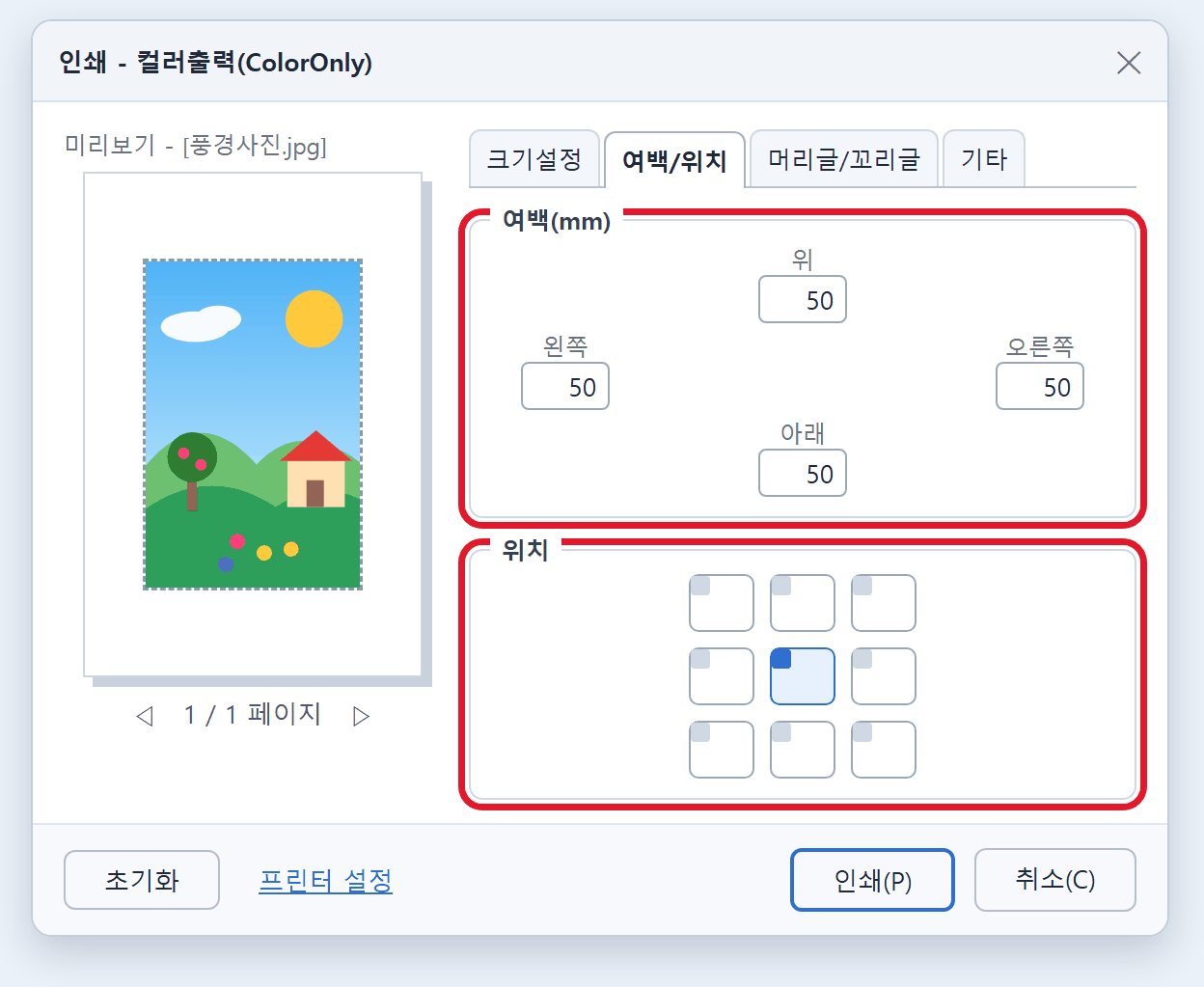
6
Lề · vị trí
Lề · vị trí

Ở thẻ [여백/위치] (Lề/Vị trí), chọn lề trên · dưới · trái · phải (mm) và vị trí đặt ảnh.
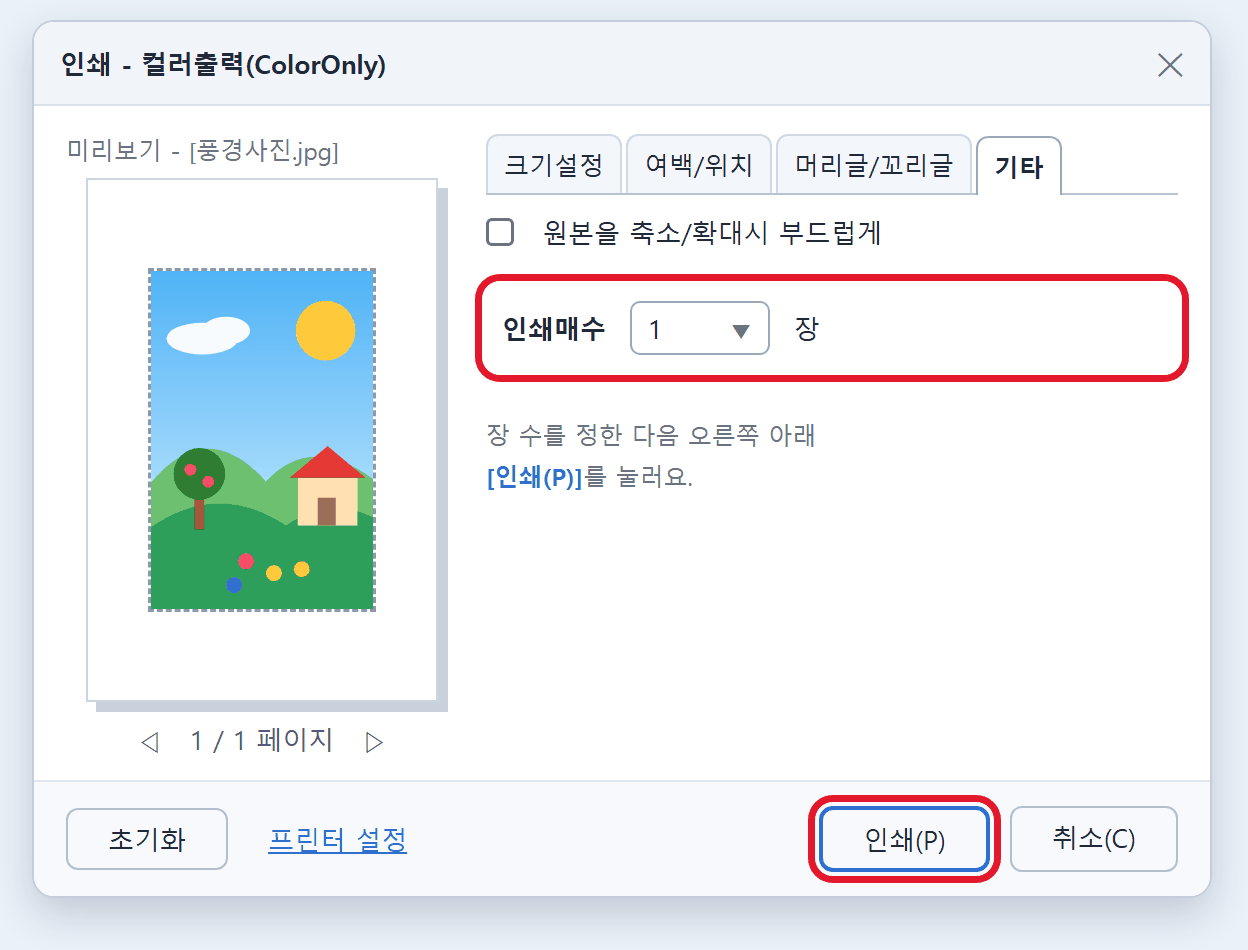
7
Chọn số tờ rồi in
Chọn số tờ rồi in

Ở thẻ [기타] (Khác), chọn số tờ cần in. Kiểm tra hết ở bản xem trước bên trái rồi bấm [인쇄] (In).

8
Nhập 4 số vào ô mã PIN
Bấm [인쇄] (In) và nhập số

Bấm [인쇄] (In) sẽ hiện ô nhập mã PIN. Hãy nhập 4 số bất kỳ. Nên dùng 4 số cuối số điện thoại của bạn.

Số này (mã PIN) giống như mật khẩu tạm để tìm tài liệu của bạn ở máy in đa năng. Nhớ kỹ nhé!
9
Cửa sổ lệnh in vẫn còn tài liệu trong danh sách
Vẫn còn trong danh sách → chờ đến khi biến mất
Cửa sổ lệnh in không còn tài liệu
Danh sách trống → đã gửi đến máy in đa năng
Kiểm tra cửa sổ lệnh in

Hãy xem cửa sổ lệnh in [흑백출력] (đen trắng) hoặc [컬러출력] (màu).
Nếu danh sách trống, lệnh in đã được gửi đến máy in đa năng.
Nếu vẫn còn, hãy chờ đến khi biến mất.

Phần làm trên máy tính đến đây là xong!Hãy làm tiếp phần ‘In ở máy in đa năng’ bên dưới ⬇

Cách in chứng chỉ TOEIC TOEIC · TOEIC Speaking

Chứng chỉ TOEIC · TOEIC Speaking (YBM) thì trước tiên in trên máy tính bằng [증명서전용PIN9999] (máy in chứng chỉ). Nếu chọn máy in khác, máy tính sẽ bị treo!

⚠️ Chỉ cấp (thanh toán) trên trang web thì chưa in ra được Hãy đọc kỹ

Chứng chỉ chỉ in ra khi bạn ① gửi lệnh in trên máy tính bằng [증명서전용PIN9999], rồi ② tìm ở máy in đa năng bằng số 9999 và thanh toán.
Nếu không gửi lệnh in trên máy tính mà chỉ nhập 9999 ở máy in đa năng thì sẽ không có gì in ra.

1
Mở chứng chỉ trên trang web

Khi được cấp bảng điểm trên trang web TOEIC, chứng chỉ sẽ mở trong cửa sổ xem.

Hướng dẫn bằng hình cho bảng điểm đại học, giấy chứng nhận tốt nghiệp và Certpia đang chuẩn bị. Với các giấy tờ đó cũng chọn máy in [증명서전용PIN9999].
2
Cửa sổ xem chứng chỉ, nút in bảng điểm màu vàng ở góc trên bên phải được đánh số 1
Bấm [성적표 출력] (In bảng điểm)

Bấm nút màu vàng [성적표 출력] (In bảng điểm) ở góc trên bên phải cửa sổ xem.
[테스트 출력] (In thử) chỉ để thử. Đừng bấm.

3
Cửa sổ chọn máy in, chọn [증명서전용PIN9999] trong danh sách và bấm nút In
Máy in: chỉ chọn [증명서전용PIN9999]!

Trong cửa sổ chọn máy in, chọn [증명서전용PIN9999] và bấm [인쇄] (In).

⚠️ Nếu chọn [흑백출력] (đen trắng) · [컬러출력] (màu), máy tính sẽ bị treo! Khi đó rất khó lấy lại phí cấp chứng chỉ. Chỉ chọn [증명서전용PIN9999].
4
Hiện chữ in xong là xong!

[증명서전용PIN9999] không hiện ô nhập mã PIN. Máy tự điền 9999 nên đó là bình thường.
Khi hiện đã in xong, phần trên máy tính là xong.

5
Tìm ở máy in đa năng bằng số 9999

Ở máy in đa năng, bấm [Print] (In) → [PC] và nhập số 9999.
Khi danh sách hiện ra, chỉ chọn chứng chỉ của bạn, bấm [Start] (Bắt đầu) rồi thanh toán.

⚠️ Khách khác cũng có thể đã dùng 9999 nên danh sách có thể có nhiều tài liệu. Hãy kiểm tra thời gian và tên, chỉ thanh toán cho tài liệu của bạn. Đừng bấm [Print All] (In tất cả). Cả danh sách sẽ bị thanh toán.
Nếu chưa rõ thứ tự dùng máy in đa năngHãy xem phần ‘In ở máy in đa năng’ bên dưới ⬇

In ở máy in đa năng Giống nhau cho Edge · Chrome · ALSee

Đây là các bước làm sau khi nhập mã PIN trên máy tính và gửi lệnh in. Edge, Chrome và ALSee đều giống nhau.

M1
Chọn menu In trên màn hình chính của máy in đa năng
Màn hình chọn PC làm nơi chứa tệp cần in
Trên máy in đa năng: In → PC → nhập số

Đến máy in đa năng và bấm [Print] (In) → [PC].
Ở ô mã PIN, nhập 4 số đã nhập trên máy tính rồi chạm [OK].

M2
Màn hình máy in đa năng hiện danh sách lệnh in sau khi nhập mã PIN
Kiểm tra danh sách tài liệu

Khi danh sách hiện ra, hãy kiểm tra kỹ: tên tài liệu, thời gian, đen trắng/màu, 2 mặt/1 mặt, số trang, khổ giấy, v.v.
Xem có đúng tài liệu của bạn không, và tùy chọn in có đúng ý không.

M3
Chạm vào danh sách rồi bấm [Start] (Bắt đầu)

Chạm vào tài liệu của bạn trong danh sách, nó sẽ chuyển màu xanh. Rồi chạm [Start] (Bắt đầu).
Nếu có nhiều tài liệu, chỉ chạm những cái cần in cho chuyển màu xanh, rồi bấm [Start]. Chỉ những cái đã chọn được thanh toán và in cùng lúc.
Chỉ khi tất cả trong danh sách đều là của bạn, mới bấm [Print All] (In tất cả) ở góc trên bên phải. Cả danh sách sẽ được thanh toán và in cùng lúc.

M4
Màn hình thông tin thanh toán (tổng tiền, số trang)
Kiểm tra số tiền [Billing Information] (Thông tin thanh toán)

Cuối cùng, màn hình [Billing Information] (thông tin thanh toán) sẽ hiện ra. Kiểm tra kỹ mọi thứ, nếu giá tiền cũng đúng thì chạm [OK].

⚠️ Nếu số trang hoặc số tiền trên màn hình thanh toán khác với điều bạn biết, đừng thanh toán.
🧾 Bắt buộc kiểm tra màn hình [Billing Information] (thông tin thanh toán)!Hãy kiểm tra hết nội dung trên màn hình thanh toán. Nếu thanh toán mà không kiểm tra và có vấn đề, chúng tôi không hoàn tiền hay bồi thường.
Chỉ bấm [OK] để thanh toán khi đã kiểm tra hết và thấy đúng.
M5
Thanh toán bằng thẻ IC hoặc Samsung Pay
Thanh toán bằng thẻ

Khi máy quẹt thẻ phát tiếng, hãy cắm thẻ IC (tín dụng/ghi nợ), hoặc áp Samsung Pay vào.

💳 Thẻ tín dụng/ghi nợ: cắm đầu có chip IC vào khe của máy quẹt thẻ.

Trang này được dịch từ tiếng Hàn. Nếu có chỗ nào chưa đúng, vui lòng báo cho chúng tôi qua Naver TalkTalk. Màn hình máy là tiếng Hàn — tên nút tiếng Hàn được ghi trong [ngoặc].