鹦鹉小复 (Polly Copy)
鹦鹉小复Polly Copy负责复印
你好!我是负责复印的鹦鹉小复。我来告诉你怎么把原件一模一样地复印出来!
查看更多朋友 →

复印方法 COPY

把带来的纸再复印出一样的一张的服务。不用电脑,直接在复合机上操作。

▶先看复印方法视频 没有声音也能看懂
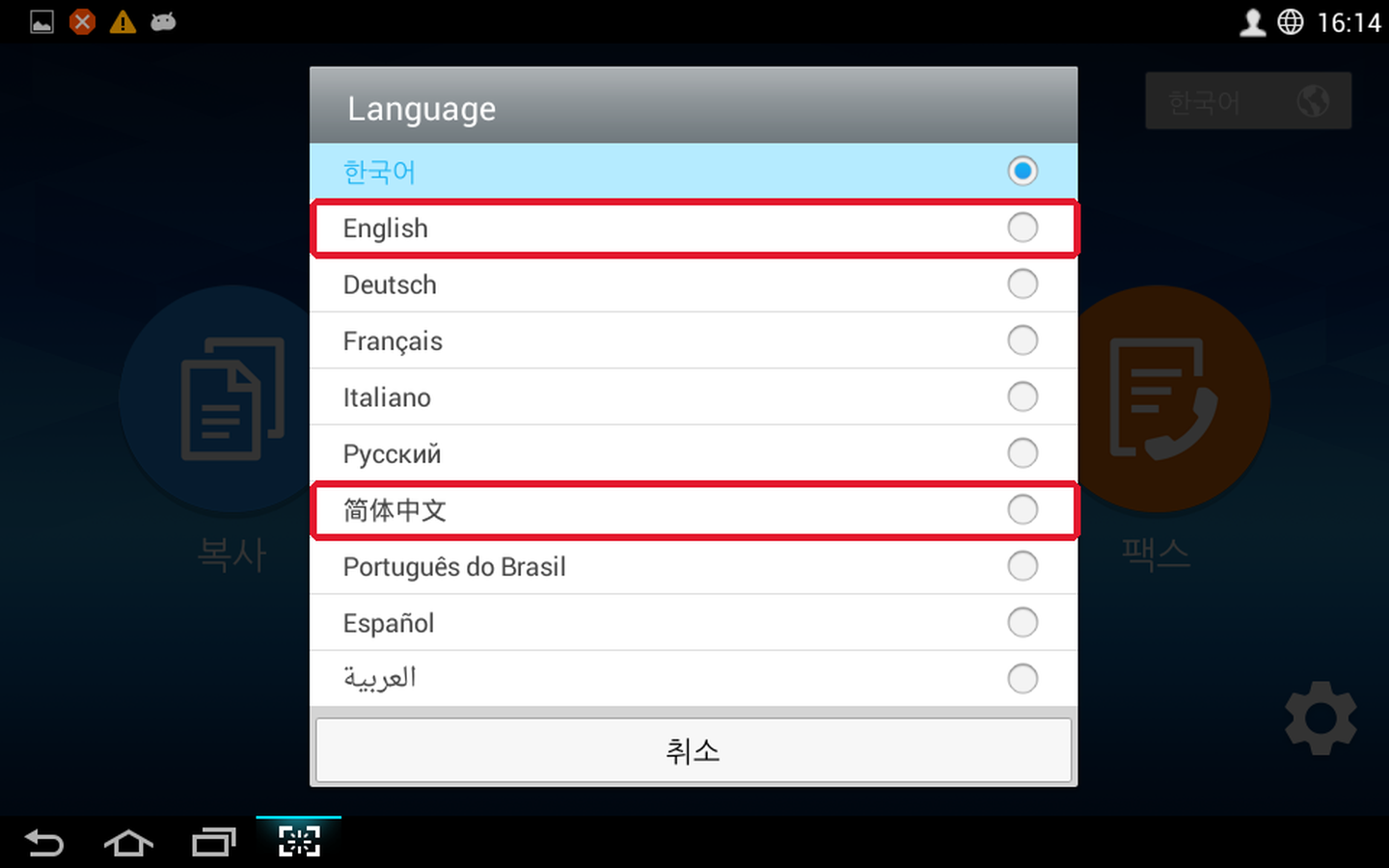
🌐 复合机屏幕可以换成中文
  1. 在复合机首页,按右上角的[한국어]。复合机首页右上角的[한국어]按钮
  2. 在列表中选择简体中文。屏幕会变成中文。复合机的语言列表
  3. 用完后请换回[한국어]。有时不会自动换回来。
🚨 先放原件再开始! 复印 · 扫描 · 传真通用
  1. 1
    一定要先把原件放进 ADF(放原件的地方),再开始操作。
  2. 2
    ✅ 正常的话,原件被吸进机器后,会自动出现金额确认画面[开票信息]。
  3. 3
    🛑 开始后原件没有被吸进机器的话,绝对不要付款!
    请在屏幕上取消操作,从头重新开始。
  4. 4
    ❌ 原件没进去就付款,结果成了白纸复印 · 白纸扫描 · 白纸传真,也不退款。
1
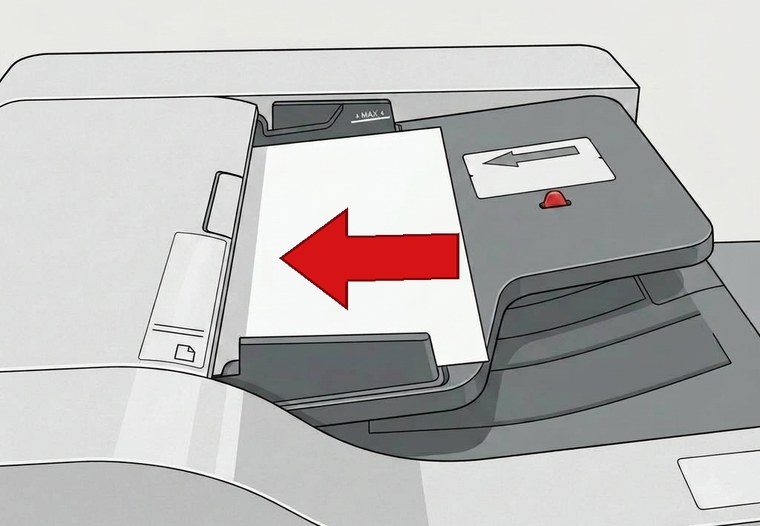
把原件放进 ADF(放原件的地方)的样子
在复合机上放原件
  1. 要复印的一面朝上放。
  2. 纸张大小不同,放的方向也不同。
    A4 → 长边朝左先进去
    B4 · A3 → 短边朝左先进去
  3. 一直推到最左边。只放进一点点的话,纸不会被吸进去,会出白纸。
  4. 把上下的文件导板贴紧纸张大小。太松的话,纸会歪着进去,复印出来也是歪的。
  5. 有很多张的话,整理整齐一起放进去。(最多 100 张)
  6. 纸进到机器里又出来,就是成功了。没进去的话不要付款。
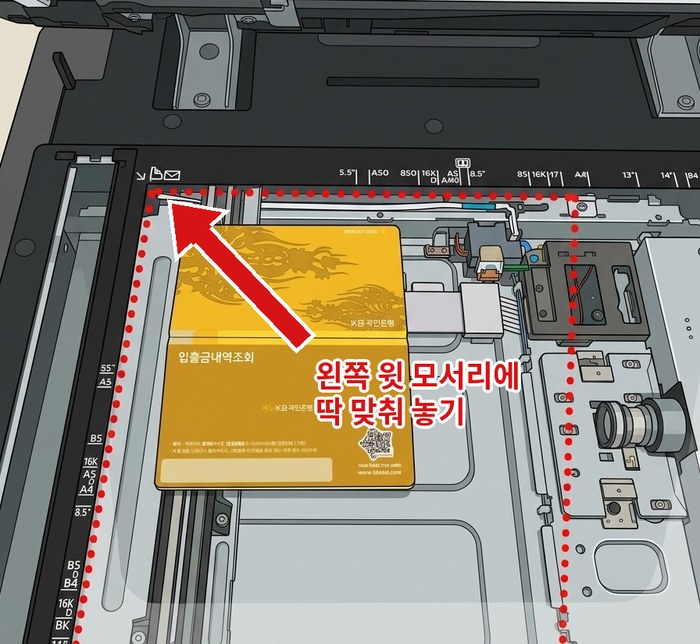
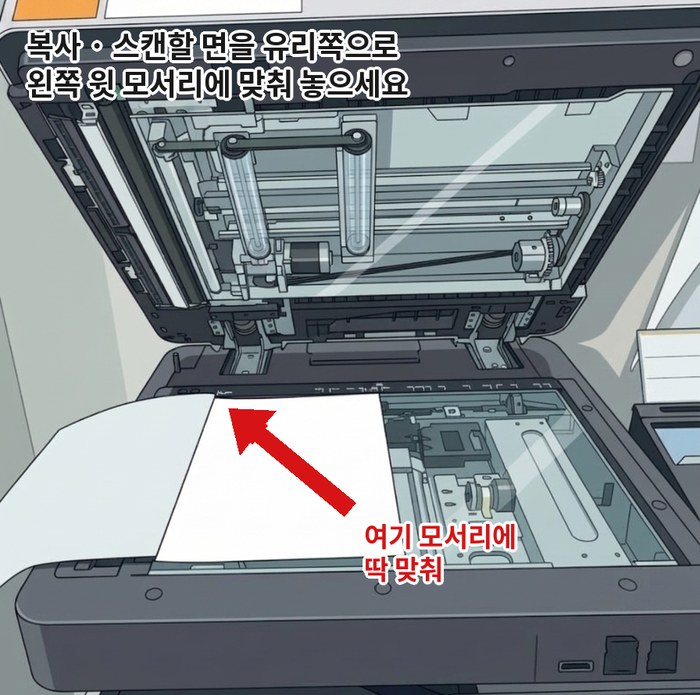
  7. 身份证 · 存折 · 护照 · 书 · 皱纸不要放这里,请放在玻璃板上。(对准左上角的白色箭头。只有身份证要离角落约 5mm)
2
复印 打印 扫描 传真
选择复印菜单

一定要先放好原件,再在复合机屏幕上按[复印]。

3
复合机复印设置画面。左上角红框里的[基本复印]选成蓝色,可以选份数、颜色、原稿尺寸等
设置 · 开始

选择数字(复印几份) · 原稿尺寸(默认 A4,原件是 B4、A3 的话要改)· 彩色/黑白等选项后,按[开始]。开始后原件会进到复合机里再出来。
请确认红框里的[基本复印]选成了蓝色。

!数字不是“张数”,而是“复印几份”

屏幕上的数字 1 不是复印 1 张,而是把放进去的全部原件复印 1 份。
例)原件有 10 张,数字是 1 时 → 复印 1 份 = 出 10 张。
把数字改成 2 → 复印 2 份 = 出 20 张。(每张各 2 张)
❌ 不要因为原件有 10 张就把数字改成 10!那样会复印 10 份(100 张),费用很高。只复印一份的话,保持 1 不变。

!一定要确认选项设置

因选项设置错误造成的问题,不赔偿,也不负责。

4
开票信息 총 가격 250원 확인
确认金额[开票信息]

正常的话会自动出现金额确认画面[开票信息]。内容全部正确的话,按[确定]。

🧾 必须确认收费信息窗口[开票信息]!请确认收费信息窗口的全部内容。没确认就付款而出了问题的,不退款、不赔偿。
请全部确认、正确无误后再按[确定]付款。
5
插卡付款

刷卡机发出语音后,IC 卡(信用卡/借记卡)请插在后面,三星支付请贴在前面宽的地方。不要提前插卡,也不要中途拔出。
复印完成后,从出纸托盘取走复印件,也别忘了带走原件。
!有些纸不能放进 ADF(放原件的地方)
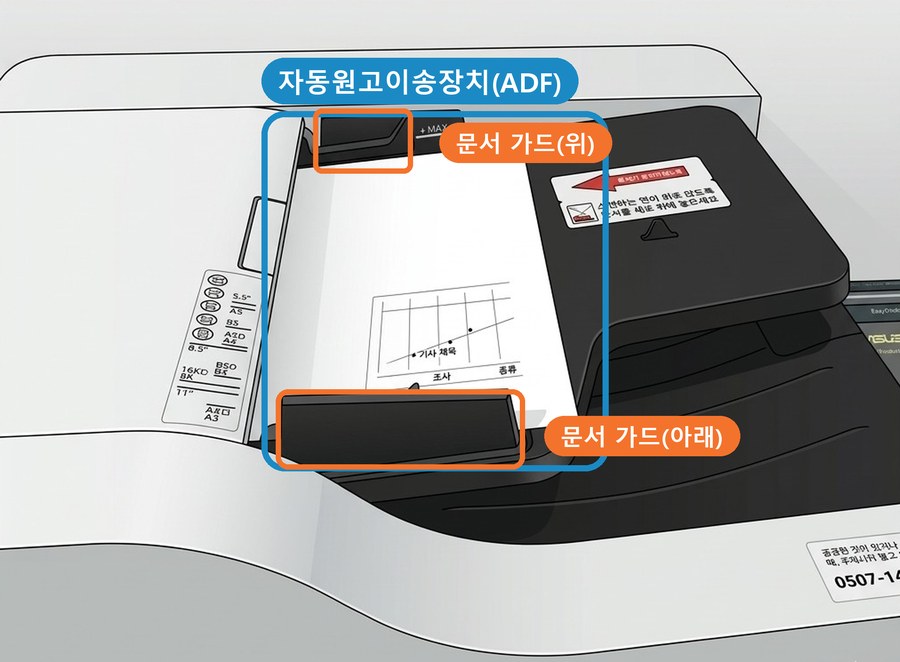
复合机上方的 ADF(放原件的地方),上面放着纸
📌 照片中蓝框部分就是 ADF(放原件的地方)。
复印 · 扫描 · 传真时,把单张原件(最多 100 张)放在这里。
📏 挡住原件上下的橙色部分就是“文件导板”。放好原件后,把上下导板贴紧原件大小,让原件端正地进去,不要歪。
可以放的
  • 普通复印纸(A4 · B4 · A3)— 同样大小的放在一起,一次最多可以放 100 张。
  • 把同样大小的纸放在一起,整理整齐再放进去。
  • 没有皱褶、平整的纸
不能放的
  • 太薄的纸(像油纸那样的)
  • 太厚的纸(奖状、厚卡片)
  • 贴着便条的纸(便条纸 · 便利贴)
  • 订了订书钉的纸
  • 皱了或破了的纸
  • A4 · B4 · A3 混在一起放的(大小不同请分开放)
  • 像身份证 · 存折 · 护照 · 书这样不是单张纸的东西
上面“不能放的”东西,不要放进 ADF。请打开复合机盖子,一张一张放在玻璃板上操作。
📌 放在玻璃板上时,要复印 · 扫描 · 传真的一面要朝向玻璃板。
放了说明不能放的原件而导致机器故障时,可能需要承担维修费用。
放在玻璃板上复印 · 身份证 / 存折 · 护照 / 书

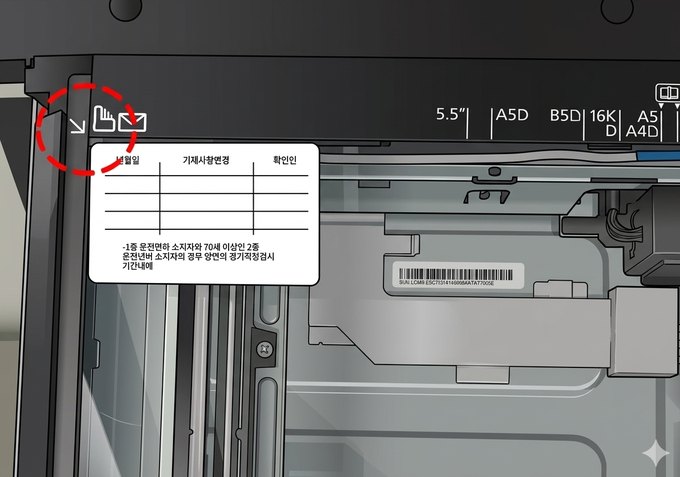
身份证 · 存折 · 护照 · 书不是单张纸,不要放进原稿入口。打开复合机盖子,放在玻璃板上。以玻璃板左上角的白色箭头为准,有内容的一面朝向玻璃板。只有身份证要离角落约 5mm。
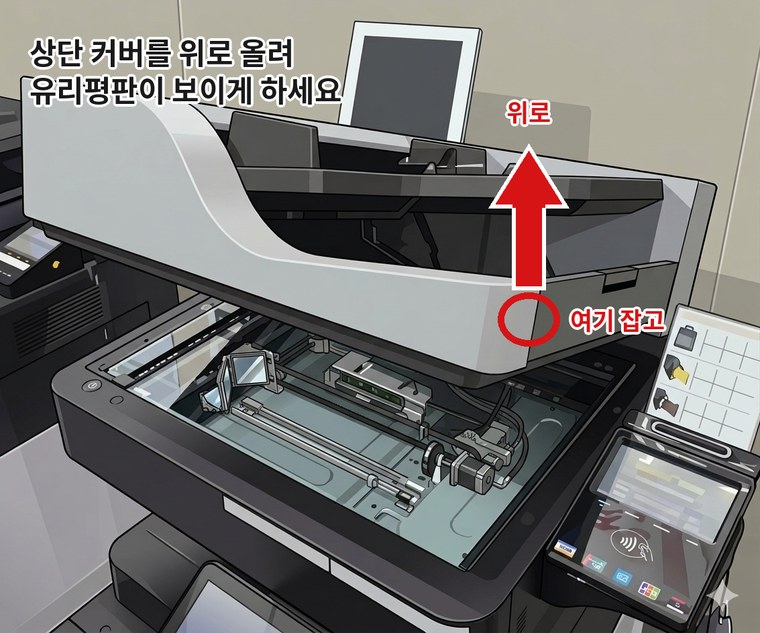
打开复合机上盖的样子
① 把复合机上盖往上打开

用手抓住复合机右前方,小心地往上抬起,就会看到玻璃板。不要硬拉。

身份证复印
身份证对准玻璃板左上角放好的样子
  1. 打开复合机盖子。抓住右边,小心地往上抬起。
  2. 放在离玻璃板左上角约 5mm 的地方,有照片的正面朝向玻璃,然后盖上盖子。紧贴角落的话,边缘会被切掉。
  3. 在复合机屏幕上选择[复印]菜单。
  4. 按[ID 复印]标签,选择彩色或黑白后,按[开始]。
  5. 背面也要复印的话 — 在原来放的位置直接翻过来放背面,选[예](是)→ 再按[开始]→ 付款
    只复印正面的话 — 选[아니오](否)
!护照绝对不要用[ID 复印]!一定要用[基本复印]。
[ID 复印]里有护照按钮,但按了它只会复印护照的一部分。

❌ 护照不要用[ID 复印]。
✅ 护照一定要用[基本复印](基本复印)。存折也用[基本复印]。
[ID 复印]是把居民身份证 · 驾照这种卡片式证件的正反面并排复印在一张纸上的功能。请只用于卡片式证件。
存折 · 护照复印 / 扫描
存折对准玻璃板左上角放好的样子
  1. 打开复合机盖子。抓住右边,小心地往上抬起。
  2. 玻璃板左上角是基准。从基准开始A4 大小的范围会被复印 / 扫描,请把要复印或扫描的一面放在这个范围内,然后盖上盖子。
  3. 选择[复印]或[扫描]菜单。复印的话在[基本复印]标签中设置并确认后,按[开始]。
  4. 出现“다른 면을 스캔하시겠습니까?”(要扫描其他页面吗?)窗口时 — 还有要复印或扫描的页面,就先把下一页放到玻璃板上,再按[예](是);没有的话按[아니오](否)。
  5. 在[开票信息]画面确认金额和设置是否正确,然后付款。
!护照绝对不要用[ID 复印]!一定要用[基本复印]。
[ID 复印]里有护照按钮,但按了它只会复印护照的一部分。

❌ 护照不要用[ID 复印]。
✅ 护照一定要用[基本复印](基本复印)。存折也用[基本复印]。
可以连续复印或扫描多页。按[예](是)之前,请先把下一页放好。
书本复印 / 扫描
书本扣放在玻璃板左上角的样子
  1. 打开复合机盖子。抓住右边,小心地往上抬起。
  2. 把要复印 · 扫描的一面朝向玻璃扣放,对准玻璃板左上角放好后,盖上盖子。
  3. 选择[复印]或[扫描]菜单。复印的话在[基本复印]标签中设置并确认后,按[开始]。
  4. 出现“다른 면을 스캔하시겠습니까?”(要扫描其他页面吗?)窗口时 — 翻到下一页,先放到玻璃板上,再按[예](是);全部完成的话按[아니오](否)。
  5. 在[开票信息]画面确认金额和设置是否正确,然后付款。
厚书的话盖子不用完全盖上。但是不要用力压书。玻璃板可能会碎。

复印小技巧

在复印画面可以调整大小和深浅。

复印画面。红框里是[缩小/放大]和[浓度]
🔍 放大 · 缩小复印

在[缩小/放大](缩小/放大)里选择。
A4 → A3 放大:141%
A4 → B4 放大:122%
A4 → B5 缩小:86%
A4 → A5 缩小:70%

🌗 太浅或太深的话

拖动[浓度](浓度调节)滑条。
往右拖更深,往左拖更浅。

🧾 付款前再确认一次

在金额确认画面([开票信息])一定要确认纸张大小和份数是否正确。不一样的话不要付款。

本页由韩语翻译而来。如有不准确之处,请通过 Naver TalkTalk 告诉我们。机器屏幕为韩语,韩语按钮名称写在[括号]里。