GUIDE · SCAN
扫描使用方法
把纸变成文件的方法。请在店内电脑的扫描文件夹里取走文件。
把纸变成文件的服务。纸会原样还给您,文件请在店内电脑的扫描文件夹里取走。存折 · 护照 · 书的扫描,请参考复印方法中的玻璃板说明。
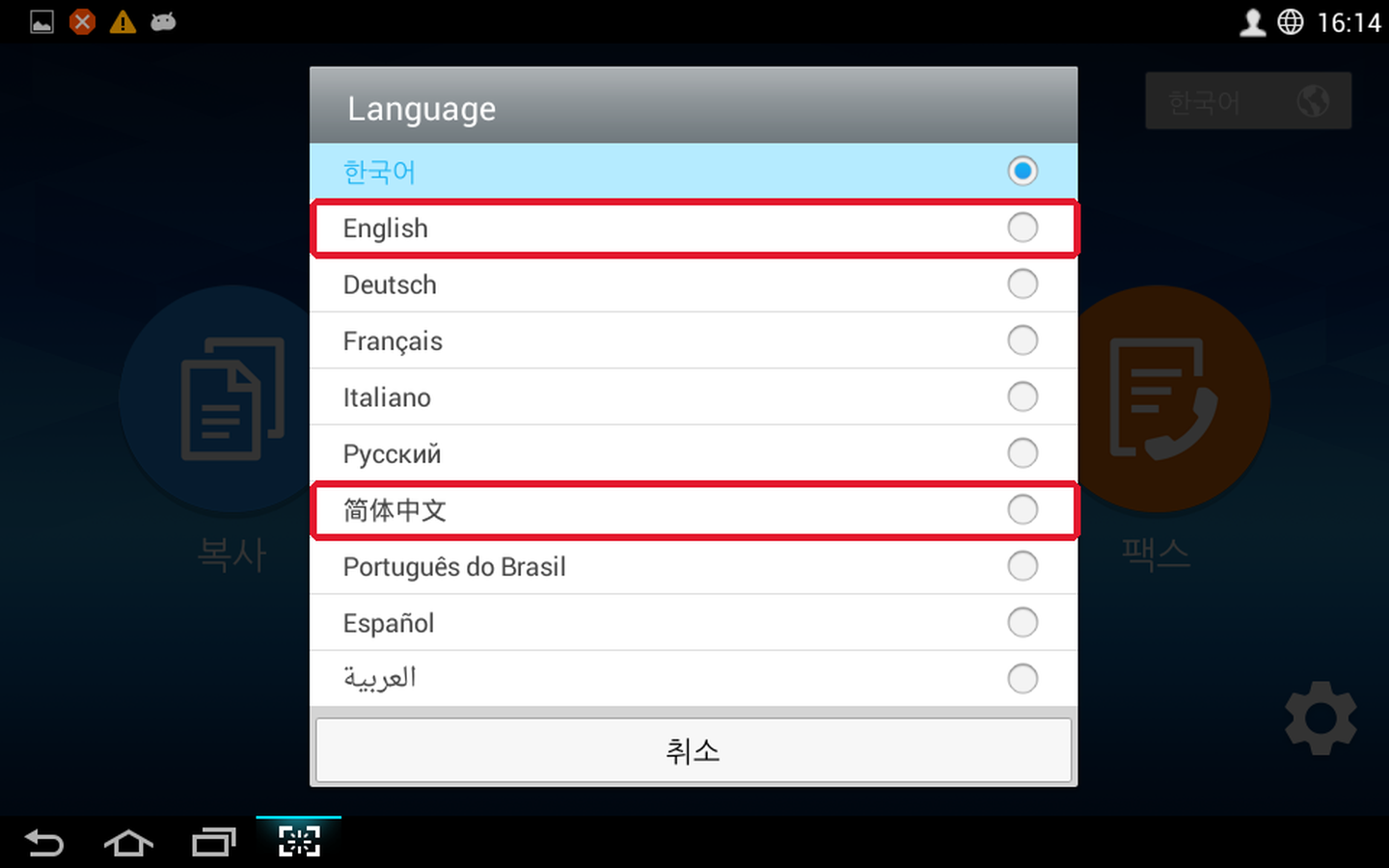
![复合机首页右上角的[한국어]按钮](../images/common/mfp-lang-1.png)
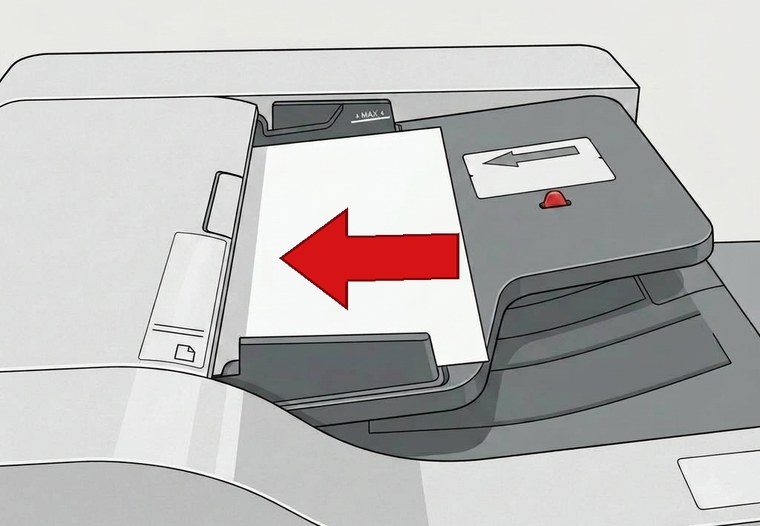
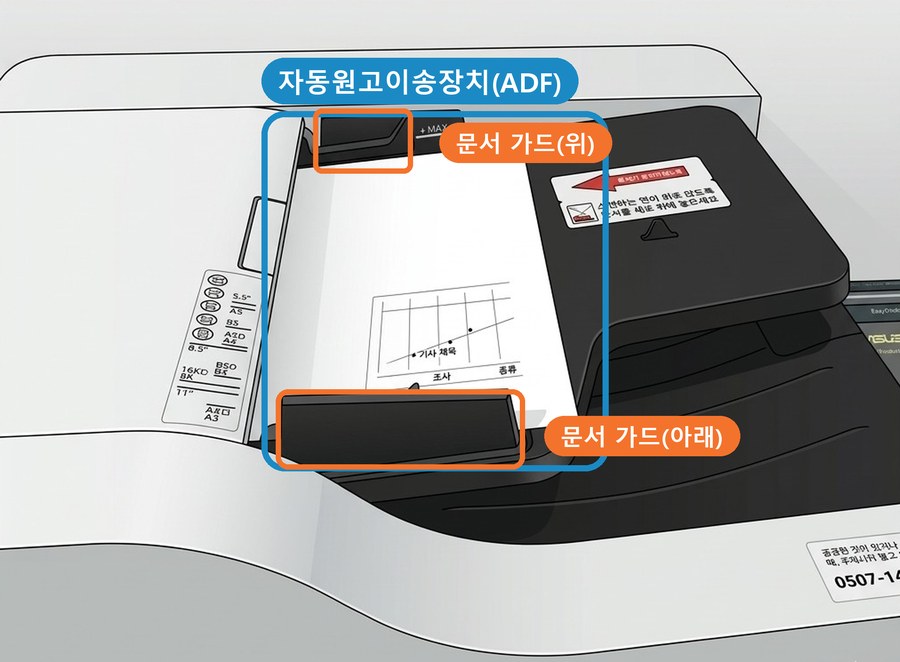
一定要先放好原件,再在复合机屏幕上按[扫描]。
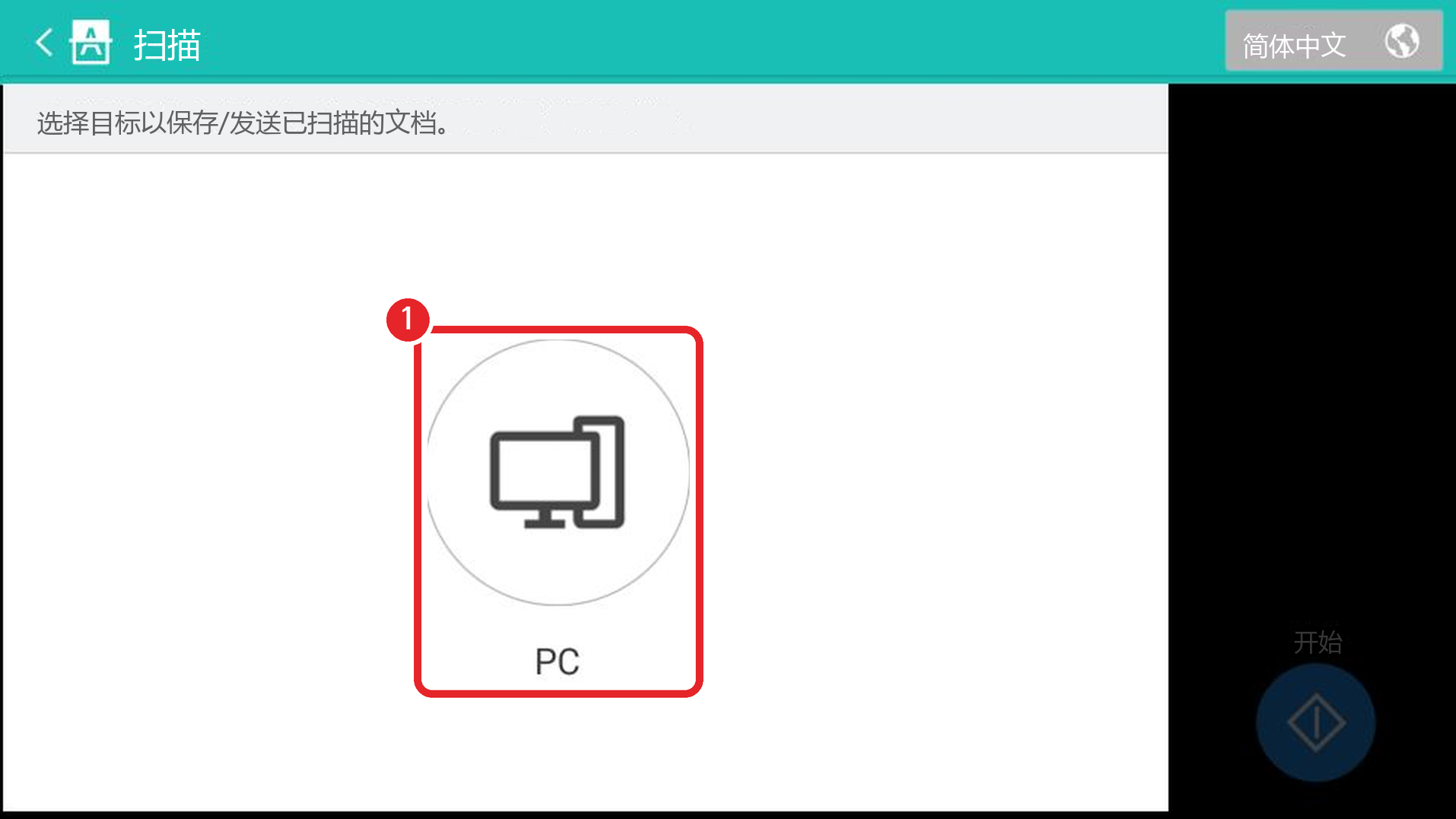
会出现选择扫描文件保存位置的画面,请按[PC]。
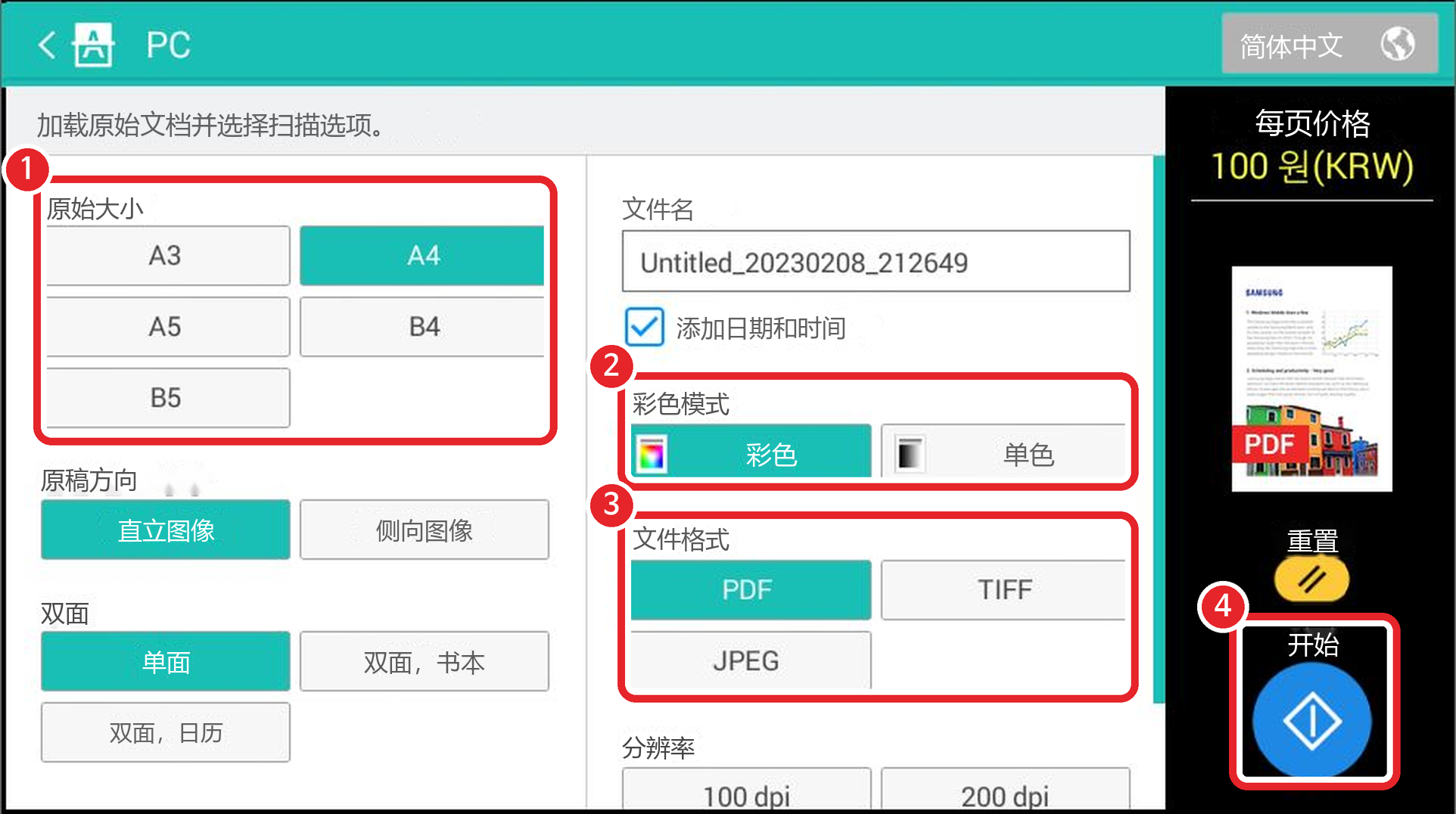
按[PC]后会出现选项画面。请按图中编号的顺序设置。
选择① 原稿尺寸(默认 A4,原件是 B4、A3 的话要改)② 颜色设置(彩色 / 黑白)③ 文件格式(PDF · TIFF · JPEG)后,按④[开始]。
请仔细确认金额确认画面[开票信息]的内容,全部正确的话按[确定]。
付款后到店内电脑前,打开和您用的复合机编号对应的扫描文件夹,确认文件。
在扫描画面右边设置文件名和清晰度。
![扫描设置画面。红框里是[文件名]、[添加日期和时间]和[分辨率]](../images/scan/scan-filename-dpi_zh.png)
取消勾选的话文件名会一样,先扫描的文件会被删掉,换成新文件。保持勾选,名字后面会加上日期 · 时间,很安全。
在[分辨率](分辨率)里选择数字大的 dpi,会更清晰。
但文件会变大,可能不好用邮件发送。
本页由韩语翻译而来。如有不准确之处,请通过 Naver TalkTalk 告诉我们。机器屏幕为韩语,韩语按钮名称写在[括号]里。