
GUIDE · PRINT
打印使用方法
在店内电脑上打开您的文件并打印到纸上的方法。也介绍各个程序的打印设置。
在店内电脑上打开您的文件,打印到纸上的服务。先在电脑上打开文件并发送打印,然后到复合机前,用个人识别码(PIN)找到文件并付款,就会打印出来。
⚠️ 在电脑上发送打印后,到复合机前,用在电脑上输入的个人识别码查询并付款,最后才会打印出来。在复合机的刷卡机付款之前,不会打印出来。
※ 即使在电脑上已经付了证明文件发放费等,打印也要在复合机刷卡机上另外付款才会打印出来。
![复合机首页右上角的[한국어]按钮](../images/common/mfp-lang-1.png)
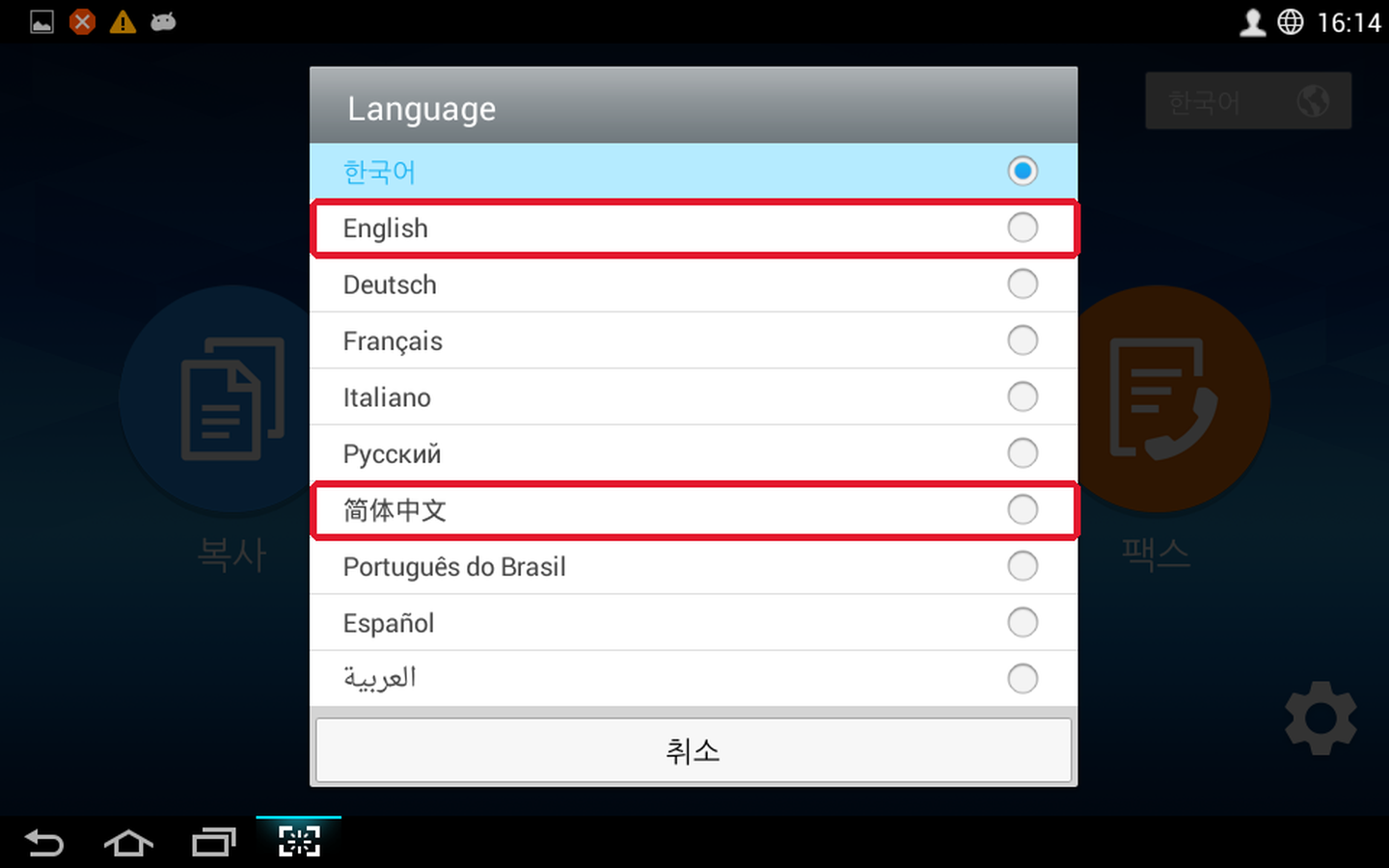
选好打印机、设置好选项后,如果再换打印机,选项就要从头重新设置。换打印机后,所有选项都会改变。
❌ 这种情况最危险
没选打印机就先设置选项 → 后来把打印机从黑白改成彩色 → 选项变了却没检查就继续 → 选项被奇怪地应用,打印出错。
✅ 请一直遵守:选打印机 → 设置选项 → 预览 → 打印按钮的顺序。如果换了打印机,请从头重新检查选项。
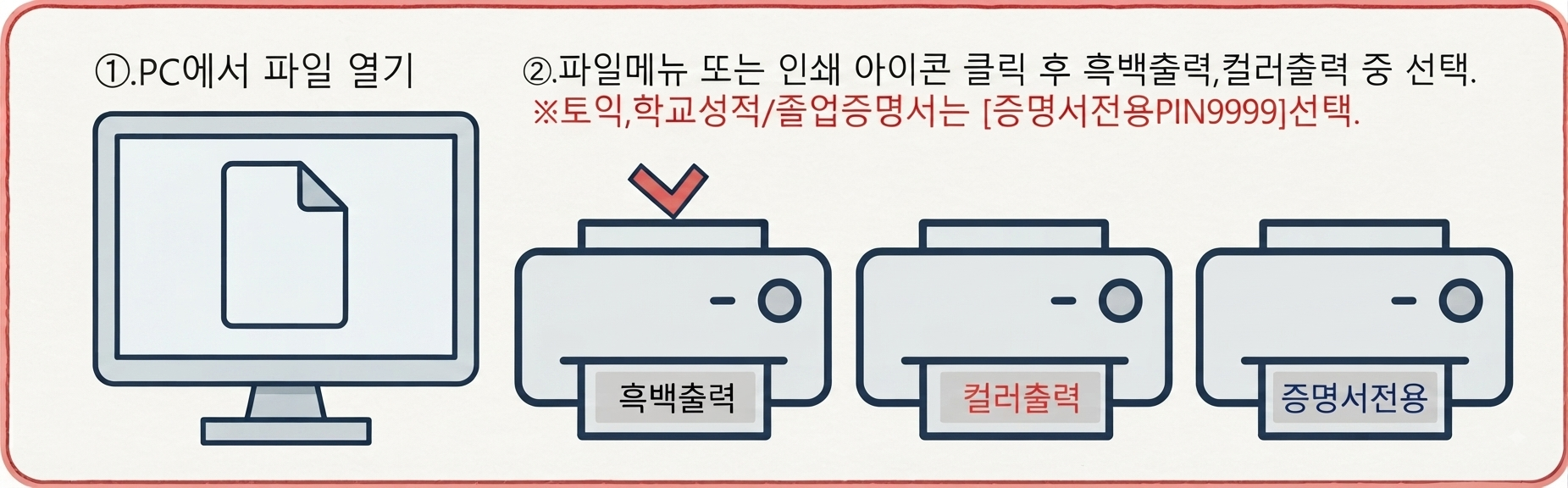
在电脑上打开文件 → [인쇄](打印) → 选择打印机
黑白 / 彩色 / 证书专用(PIN9999)
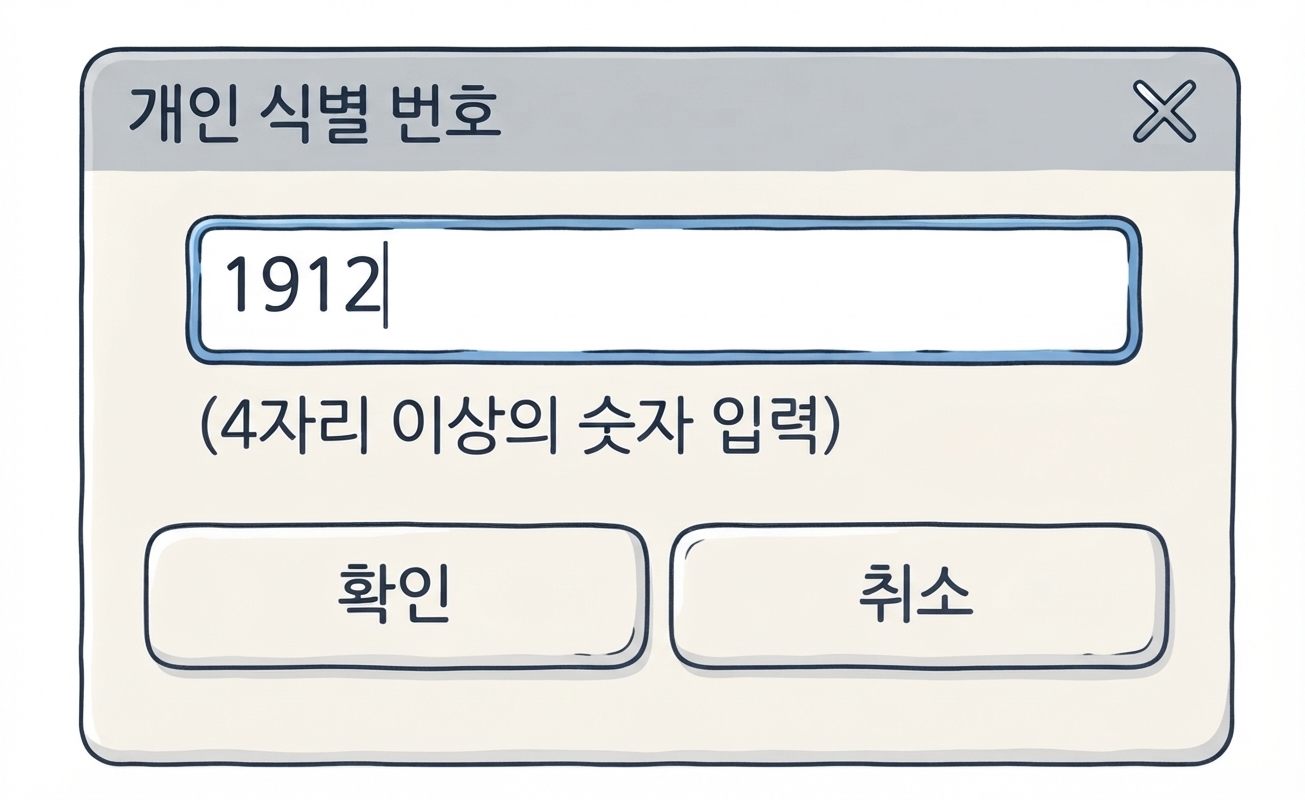
请输入手机号码后 4 位
证书专用打印机会自动填入 9999
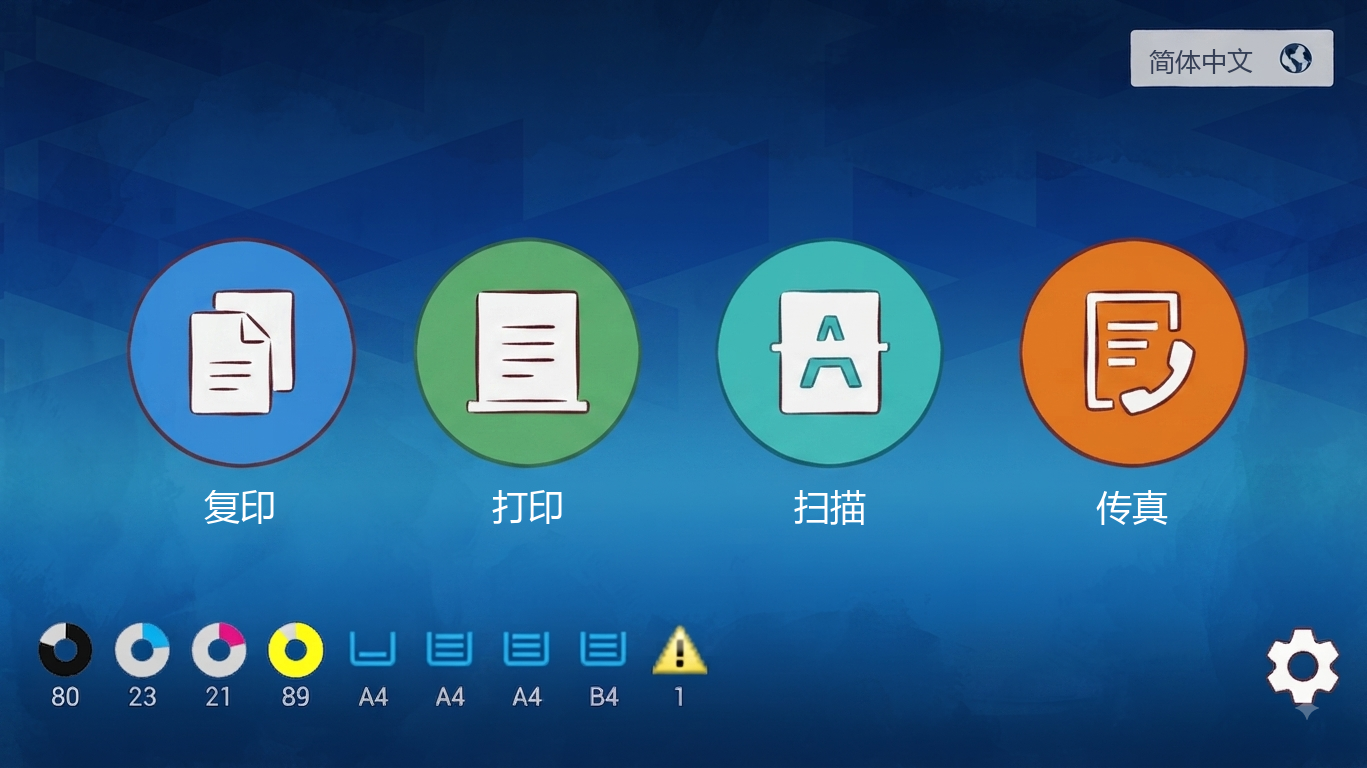
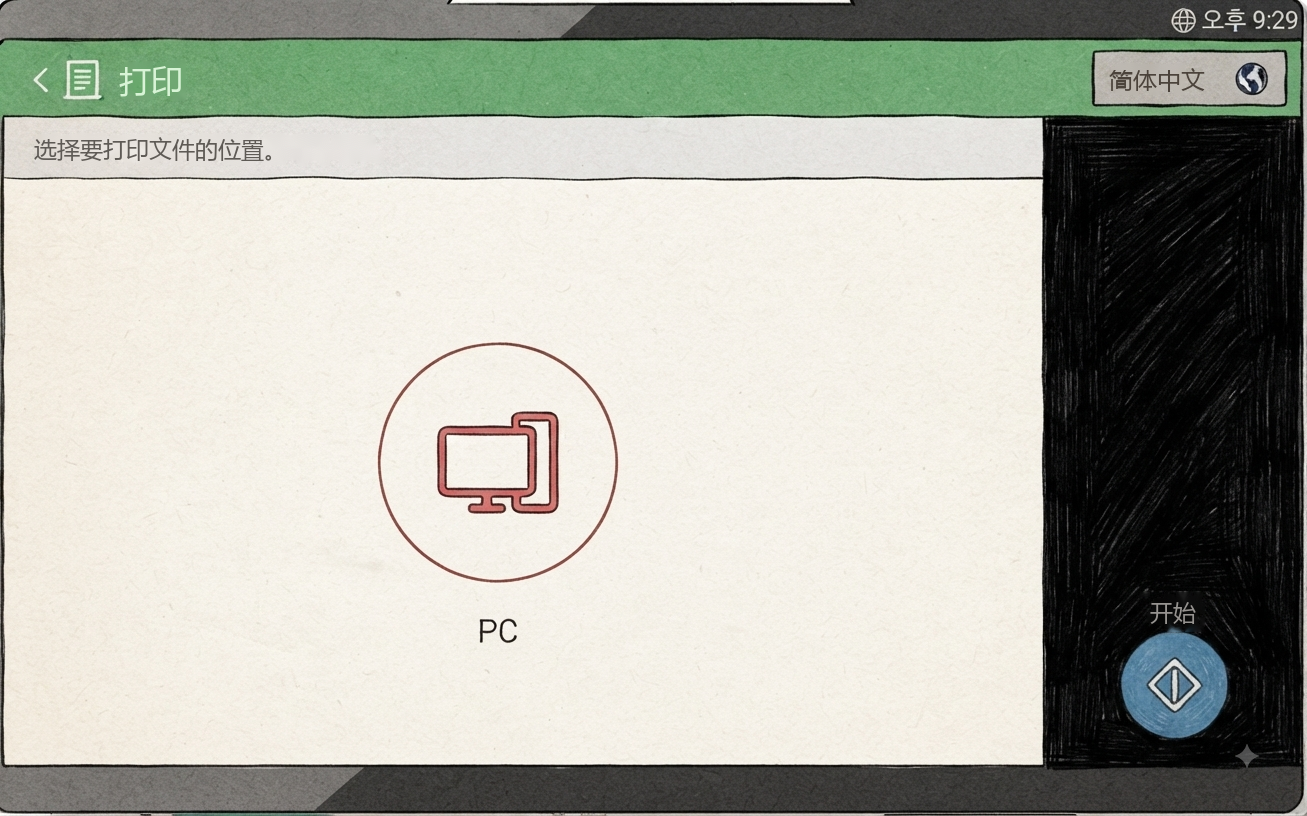
到店内的复合机前 → 选择[打印]菜单 → 选择[PC]
如果屏幕是黑的,请点一下屏幕
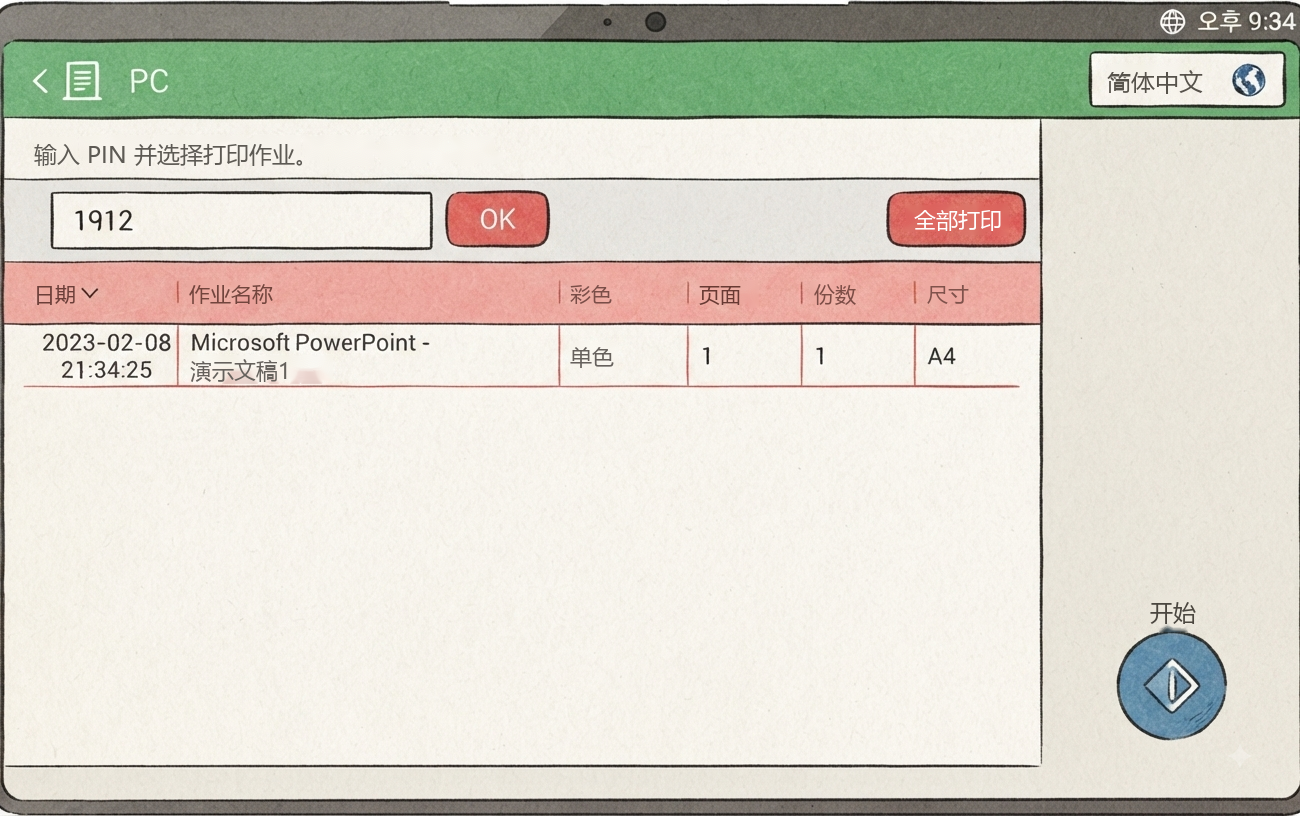
输入在电脑上设定的个人识别码,按[确定]→ 在列表中选择文件 → 按[开始]
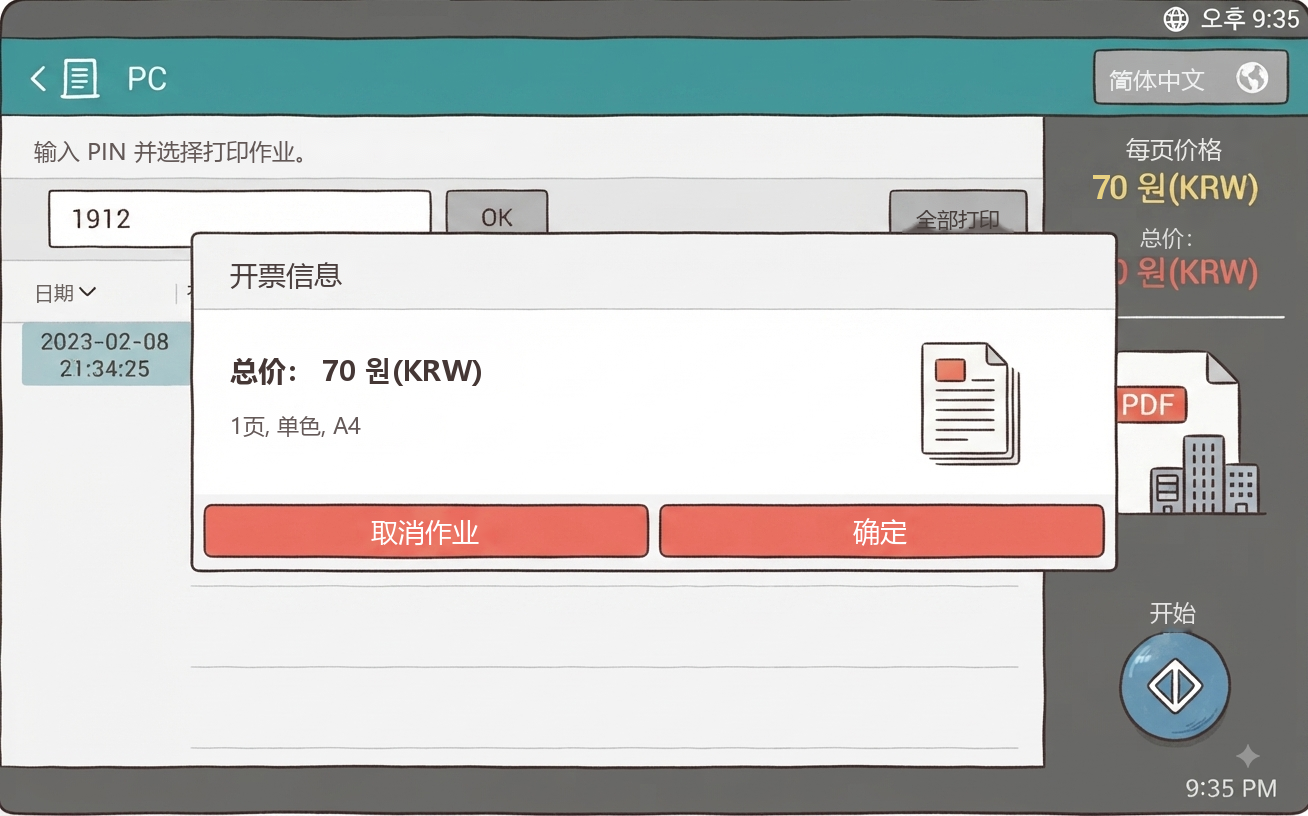
确认总价 · 页数 · 是否彩色
正确的话请按[确定]
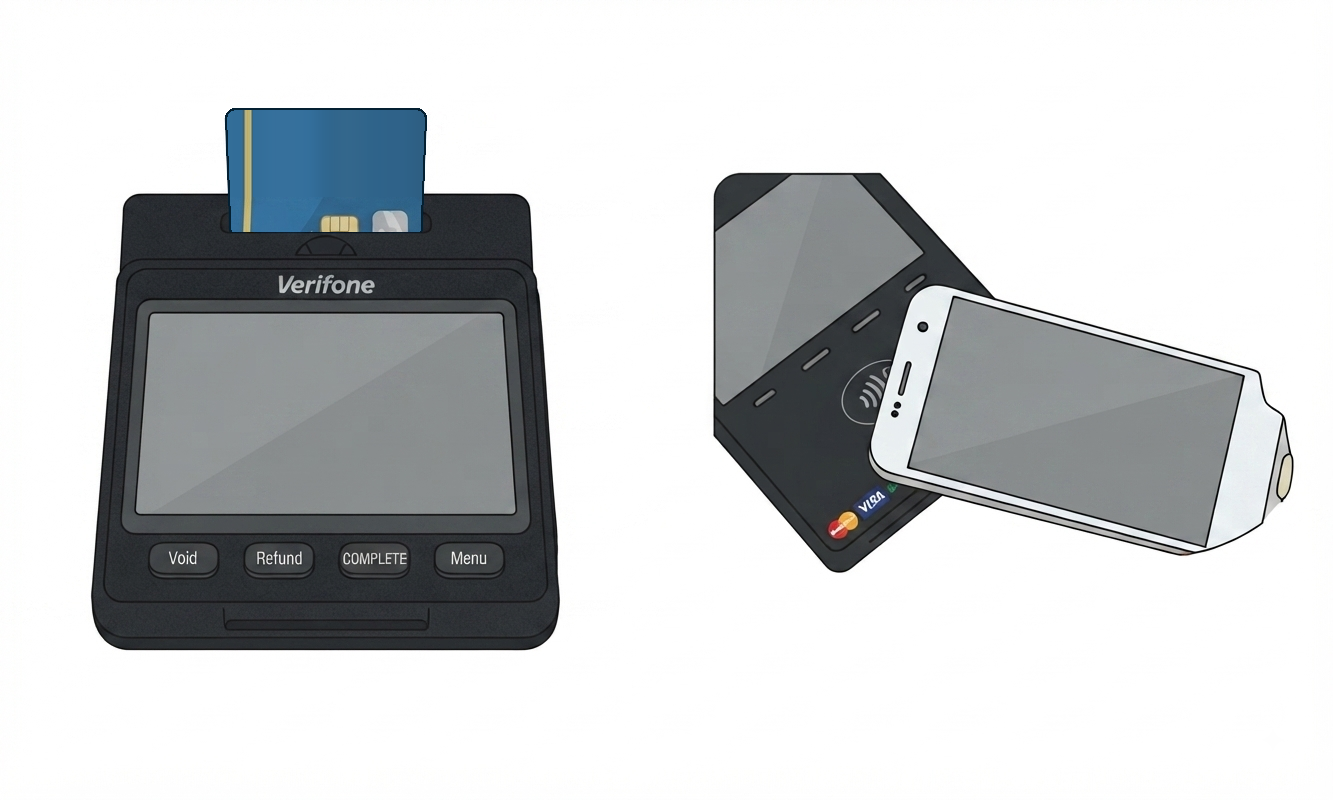
刷卡机发出语音后,IC 卡(信用卡/借记卡)请插入,
三星支付请贴在有 Wi-Fi 标志的一面
打印时经常忽略的地方。
如果选了彩色打印机[컬러출력],一定要看预览也是彩色。有很多页时,请检查所有页面。
打印出来的颜色可能和电脑屏幕不一样。同一个文件,每页的颜色也可能不一样。
在复合机付款前会出现“收费信息窗口[开票信息]”。如果和您知道的不一样,绝对不要付款。请回到电脑重新检查打印选项。
这是店内电脑上安装的 PDF 专用程序(Adobe Acrobat Reader)。打开 PDF 文件,按打印机图标或[파일](文件)→[인쇄](打印),或同时按键盘 Ctrl 和 P,就会出现下面的打印画面。

在电脑上双击要打印的文件打开。
邮箱或 U 盘里的文件,请先保存到电脑桌面。
不一定要放桌面。保存到电脑上,只要知道存在哪里(路径)就行。到那个位置双击要打印的文件打开。最容易找到的地方是桌面。
📱 文件在手机里?请点下面的链接,查看先把手机文件保存到电脑的方法。
查看把手机文件保存到电脑的方法 →
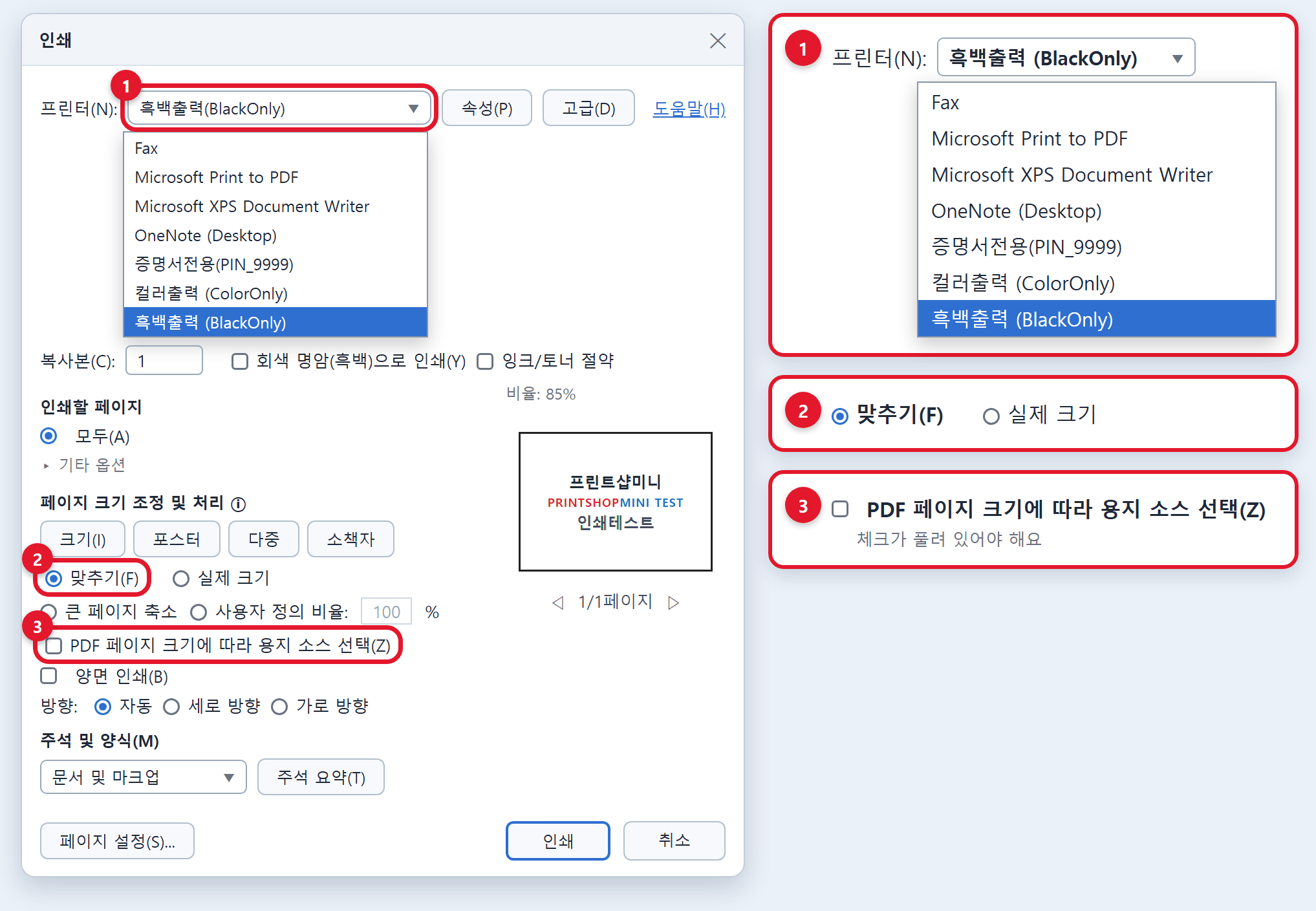
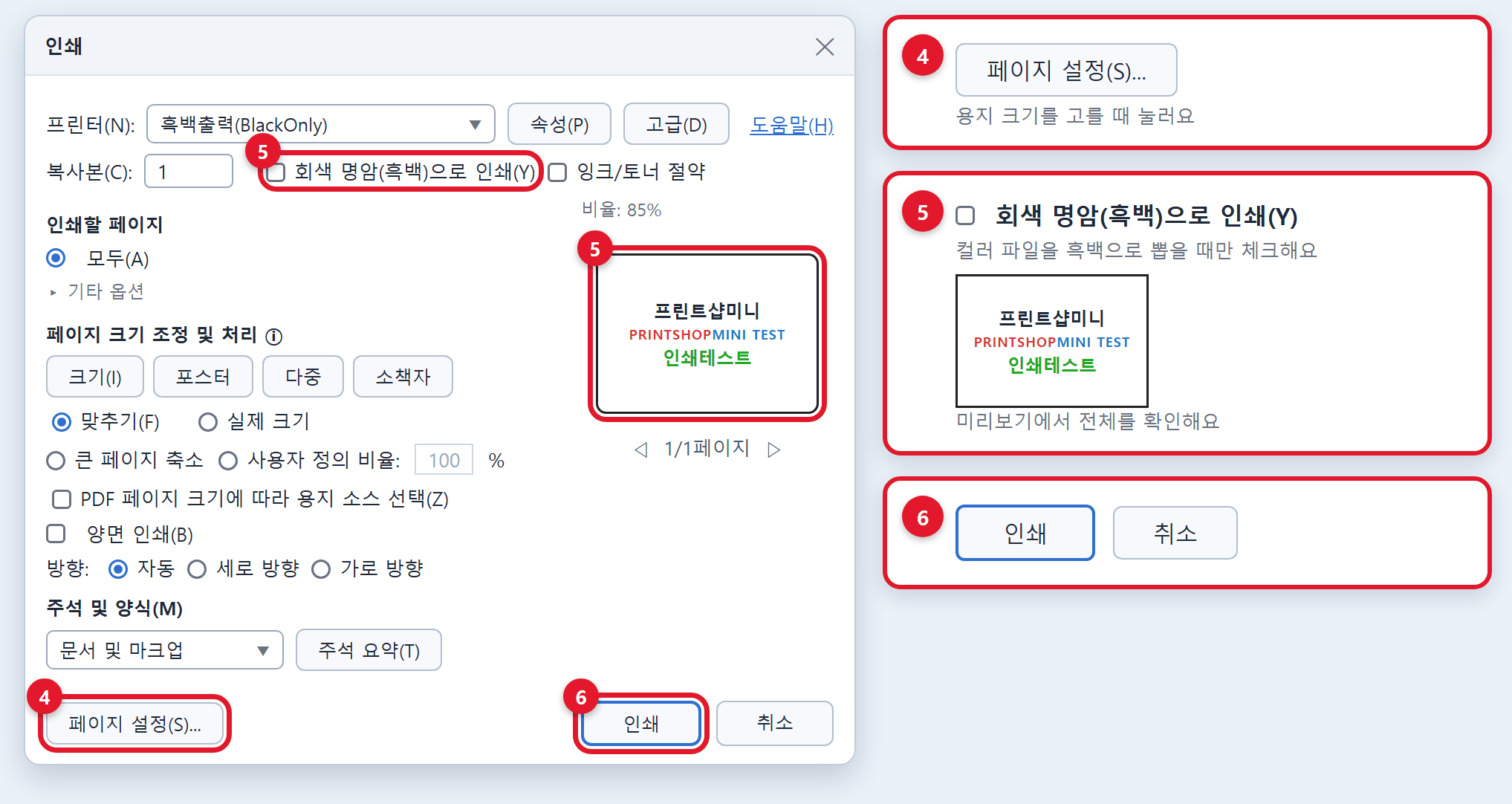
店内电脑安装的是不能编辑、只能查看的查看器。如果和制作文件的环境不同,画面可能会不一样。

在电脑上双击要打印的文件打开。
邮箱或 U 盘里的文件,请先保存到电脑桌面。
不一定要放桌面。保存到电脑上,只要知道存在哪里(路径)就行。到那个位置双击要打印的文件打开。最容易找到的地方是桌面。
📱 文件在手机里?请点下面的链接,查看先把手机文件保存到电脑的方法。
查看把手机文件保存到电脑的方法 →
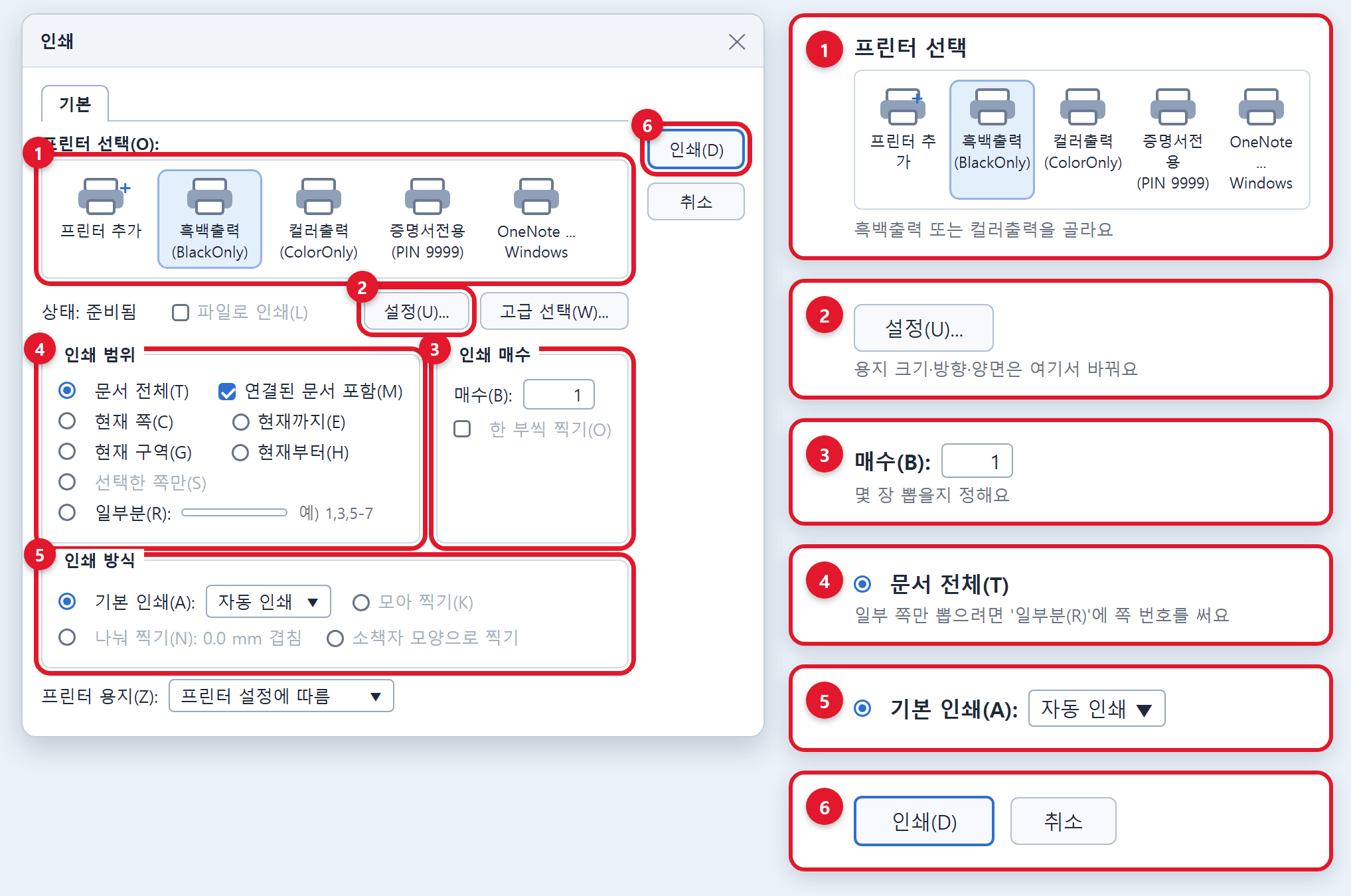
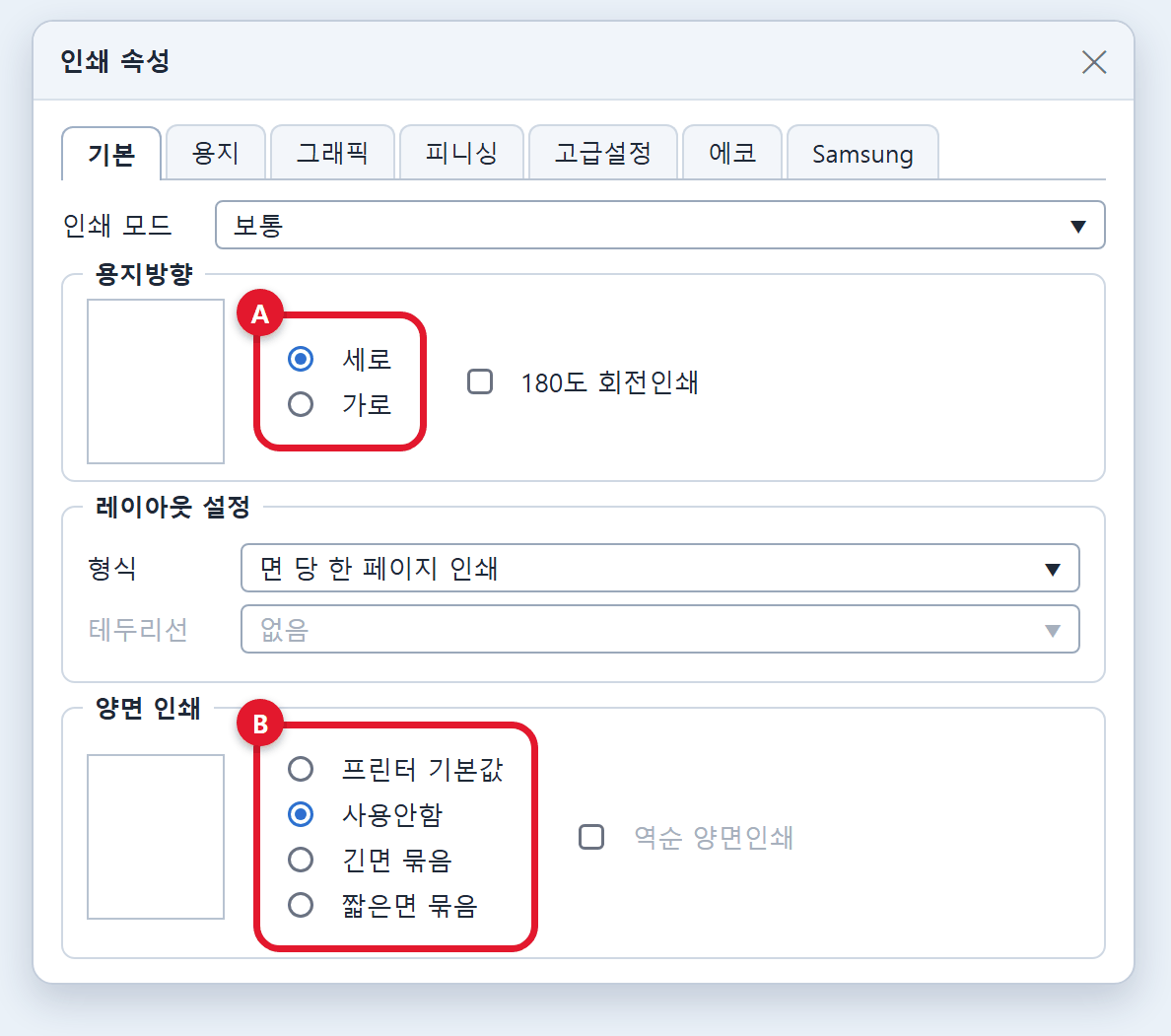
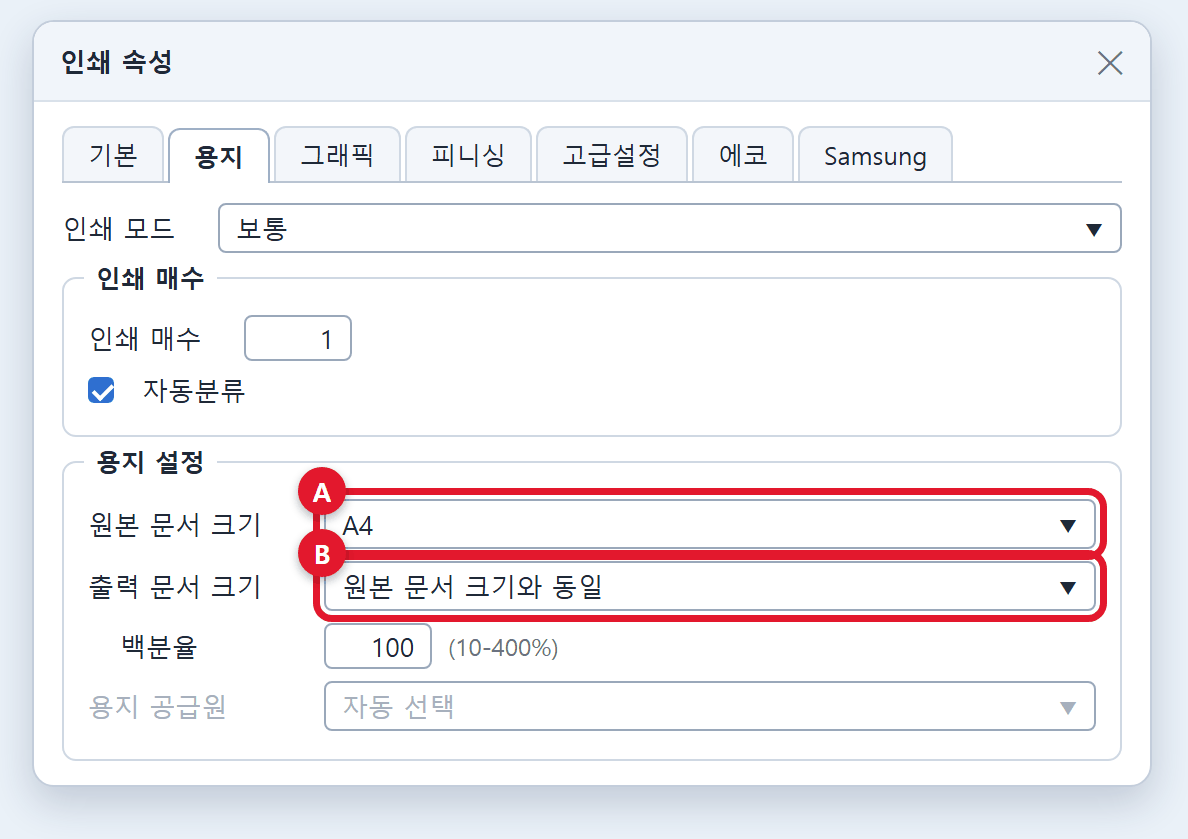
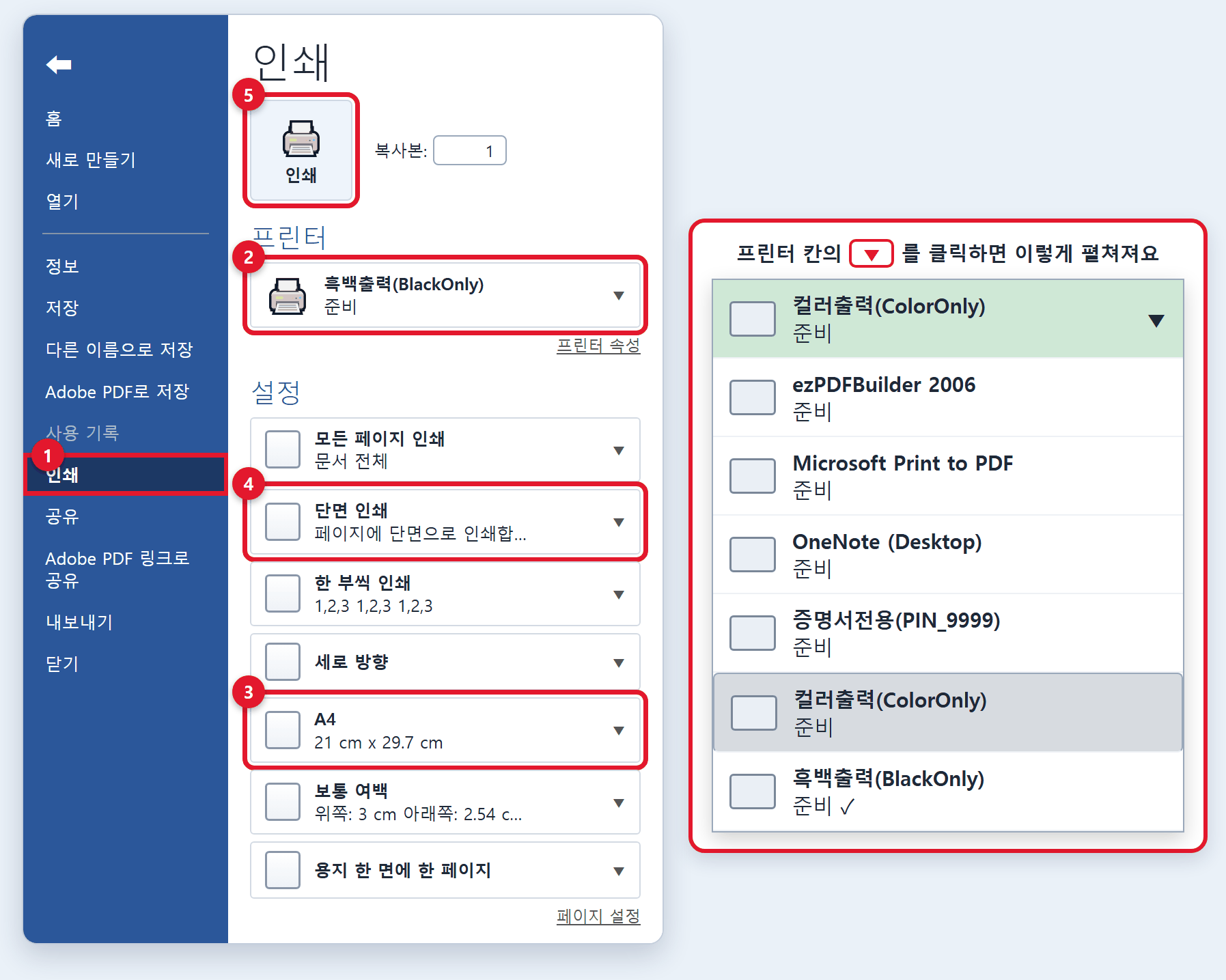
Word · Excel · PowerPoint 文件的打印设置方法。每个程序画面不同,但进入[파일](文件)→[인쇄](打印)的顺序是一样的。

在电脑上双击要打印的文件打开。
邮箱或 U 盘里的文件,请先保存到电脑桌面。
不一定要放桌面。保存到电脑上,只要知道存在哪里(路径)就行。到那个位置双击要打印的文件打开。最容易找到的地方是桌面。
📱 文件在手机里?请点下面的链接,查看先把手机文件保存到电脑的方法。
查看把手机文件保存到电脑的方法 →
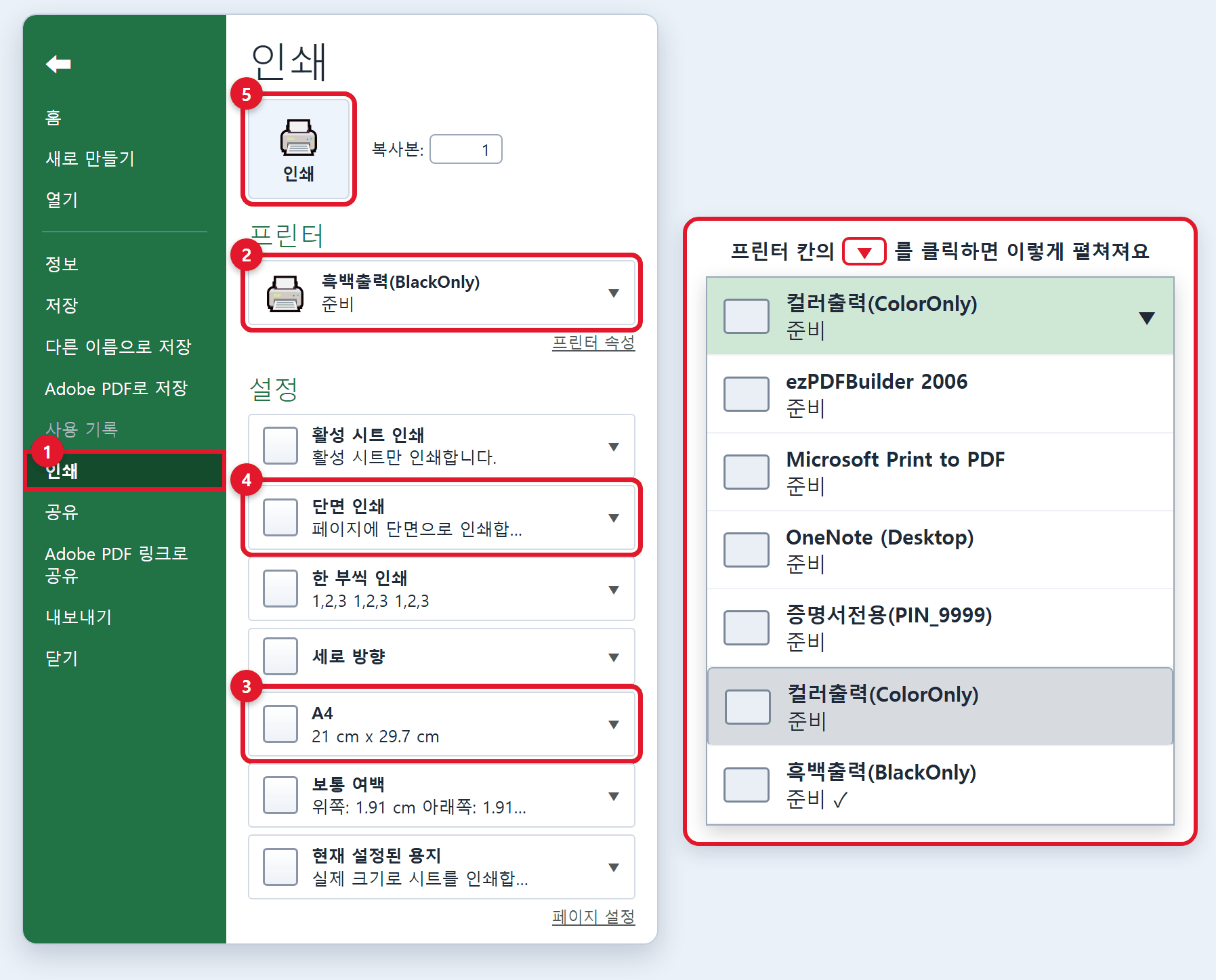
用 Canva · Miricanvas · 网页设计程序 · iPad 笔记应用做的 PDF,请用浏览器打开,在预览中确认颜色都正常显示后再打印。

PDF 文件设定为双击时用 Acrobat 打开。要用浏览器(Edge · Chrome)打开,请用下面两种方法之一。
① 先打开 Edge 或 Chrome,再把文件拖到那个窗口上。
② 用鼠标右键点文件,在[연결 프로그램](打开方式)中选择 Edge 或 Chrome。
邮箱或 U 盘里的文件,请先保存到电脑桌面。只要知道保存的位置(路径)就行。最容易找到的地方是桌面。
📱 文件在手机里?请点下面的链接,查看先把手机文件保存到电脑的方法。
查看把手机文件保存到电脑的方法 →
如果文件是用 Edge 打开的,请按下面的 Edge 方法;如果是用 Chrome 打开的,请按下面的 Chrome 方法(第 1~5 步)。输入个人识别码并确认打印任务窗口(第 5 步)后,请往下看在复合机上打印。Edge · Chrome · ALSee 都一样。
在浏览器中打开要打印的文件后,按[인쇄](打印)或打印机图标。
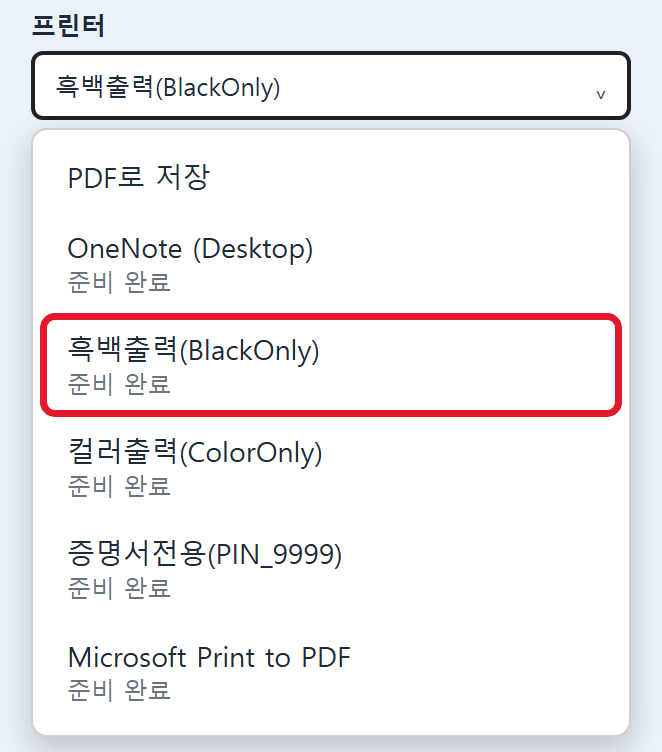
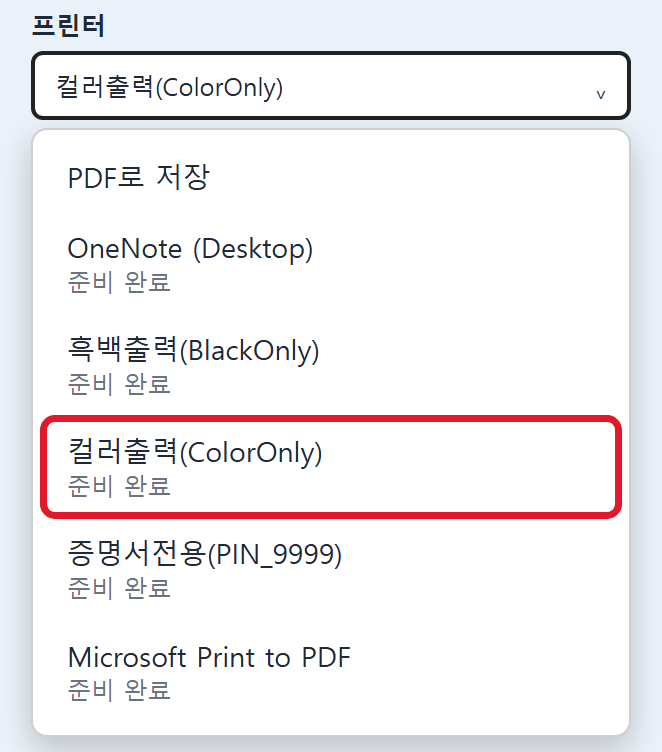
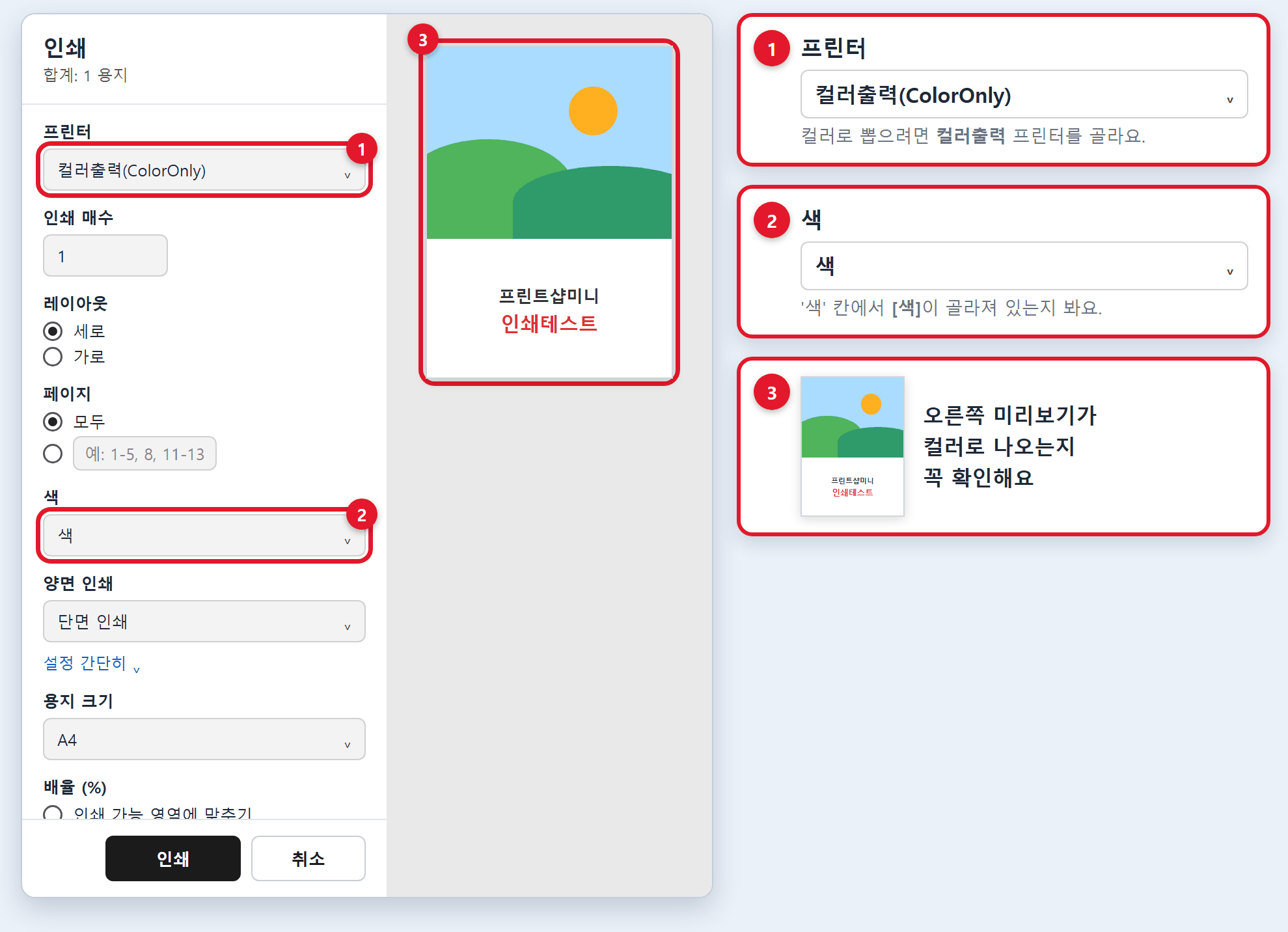
在打印机中选择[흑백출력](黑白)或[컬러출력](彩色)打印机。
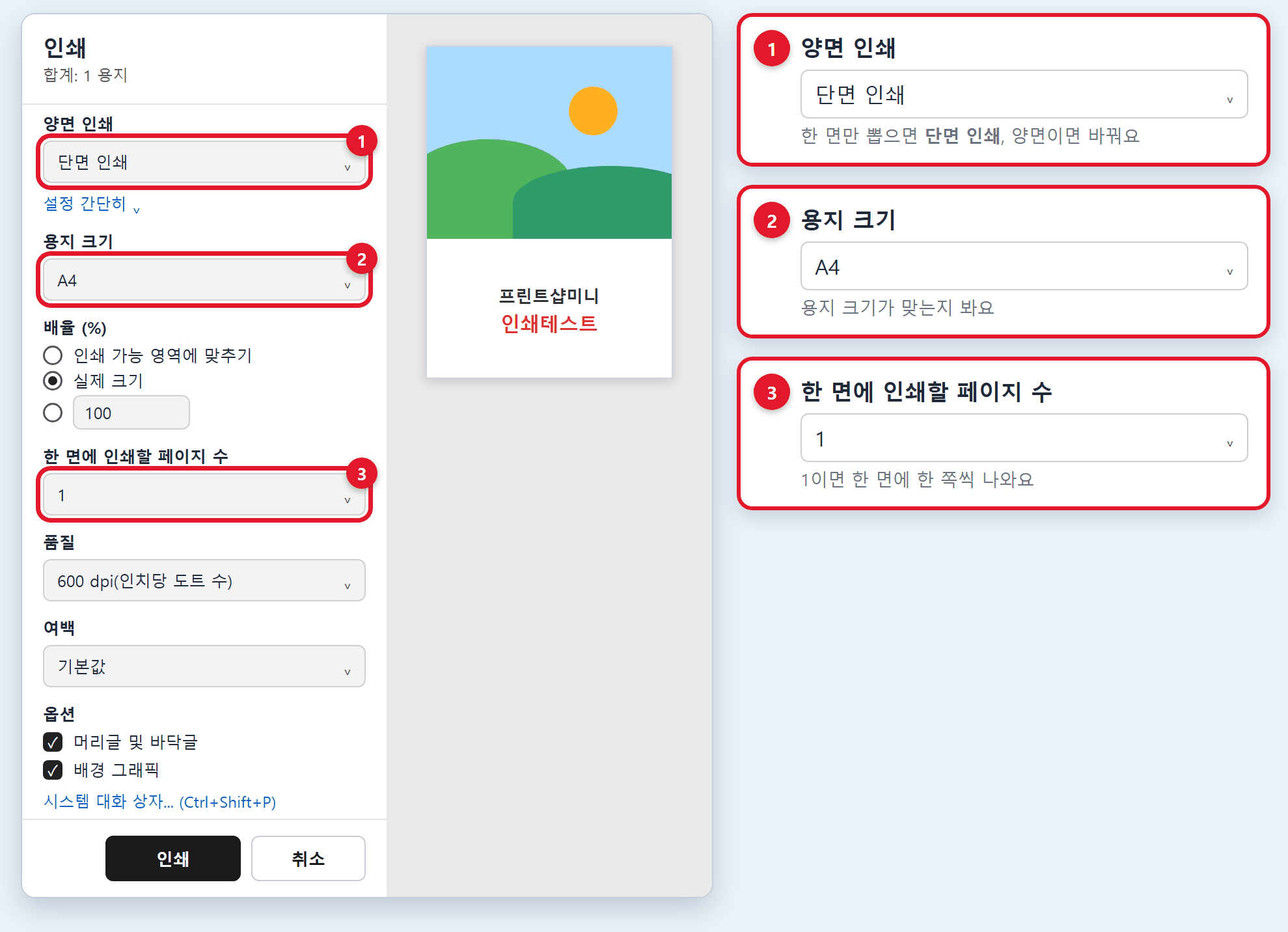
按[기타 설정](其他设置),选择或确认纸张大小、双面/单面、每面打印页数等打印选项。
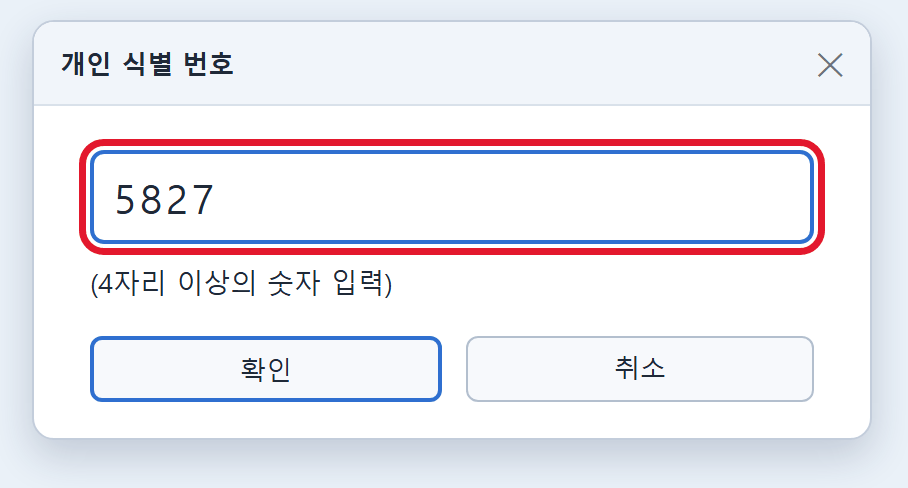
按下方的[인쇄](打印)按钮,会出现个人识别码输入窗口。请输入任意 4 位数字。推荐用自己手机号码后 4 位。
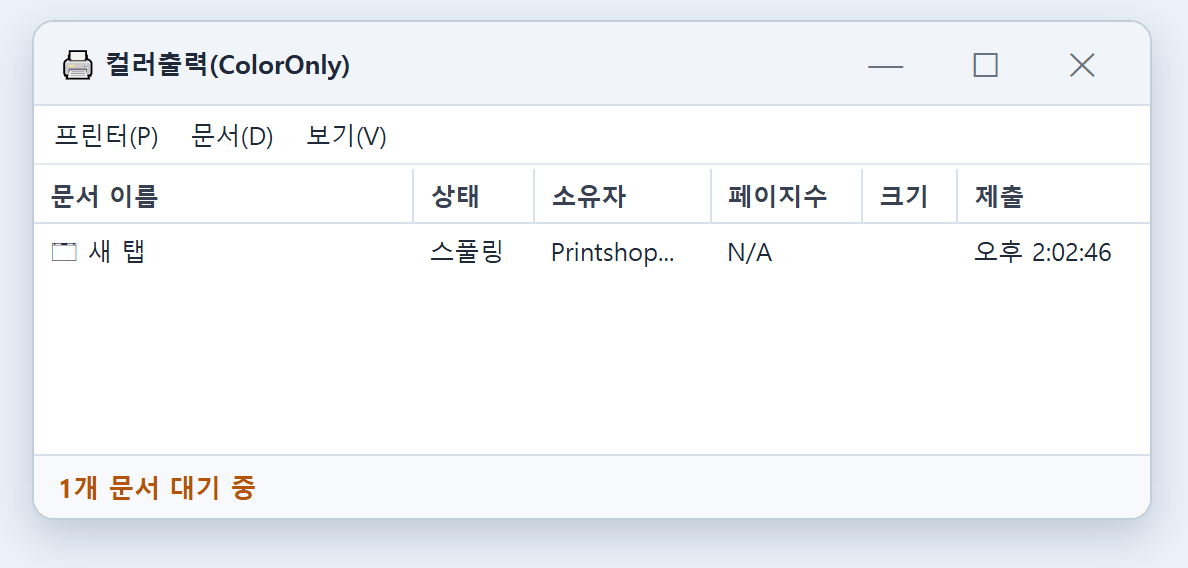
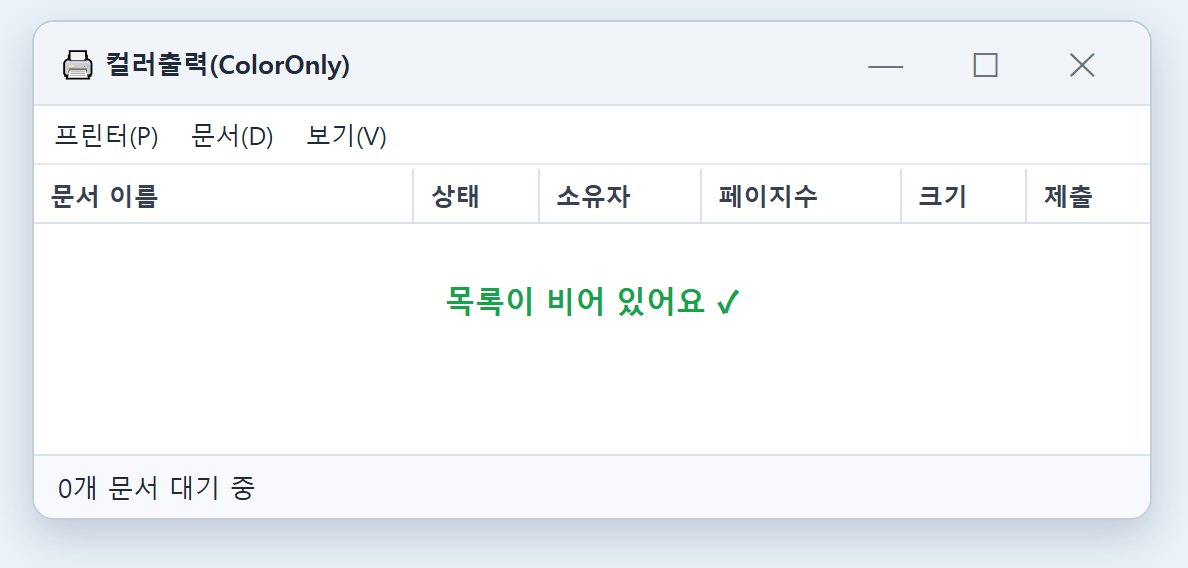
请看[흑백출력](黑白)或[컬러출력](彩色)打印任务窗口。
列表一个都没有的话,打印任务已发送到复合机。
列表还在的话,请等到消失为止。
在 Chrome 中打开要打印的文件后,按[인쇄](打印)或打印机图标,或同时按键盘 Ctrl 和 P。
会出现打印设置窗口。左边是预览,右边是打印选项设置。
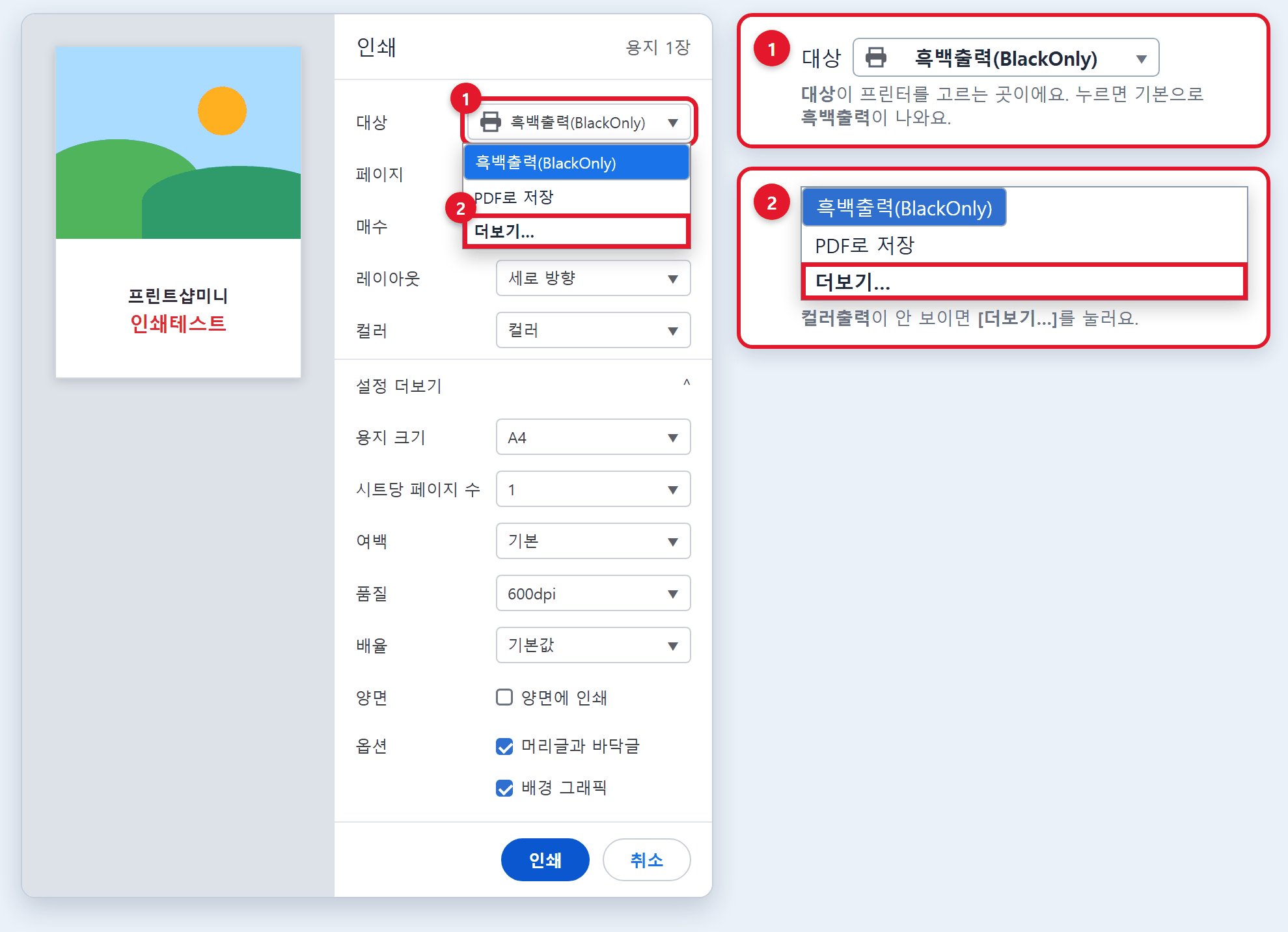
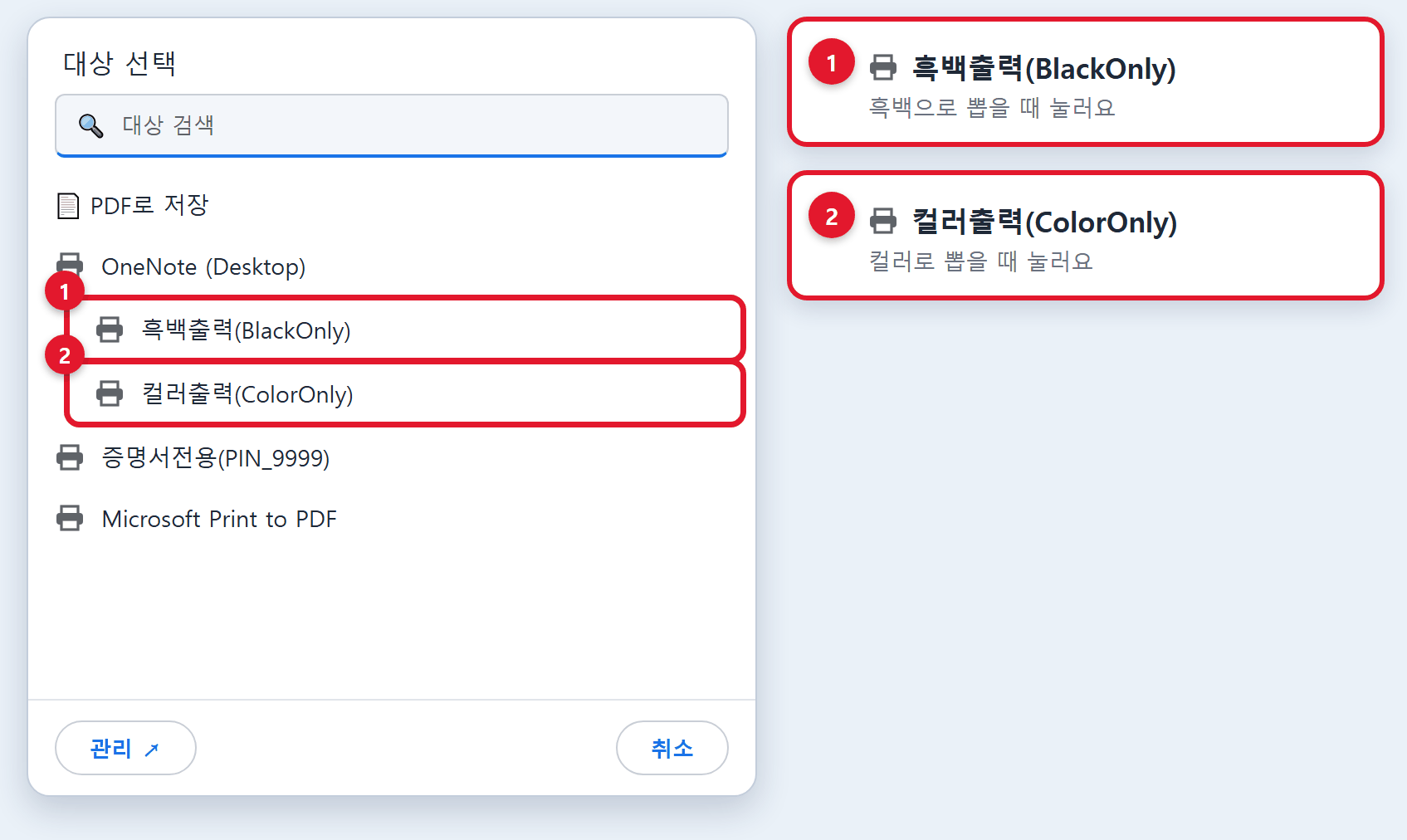
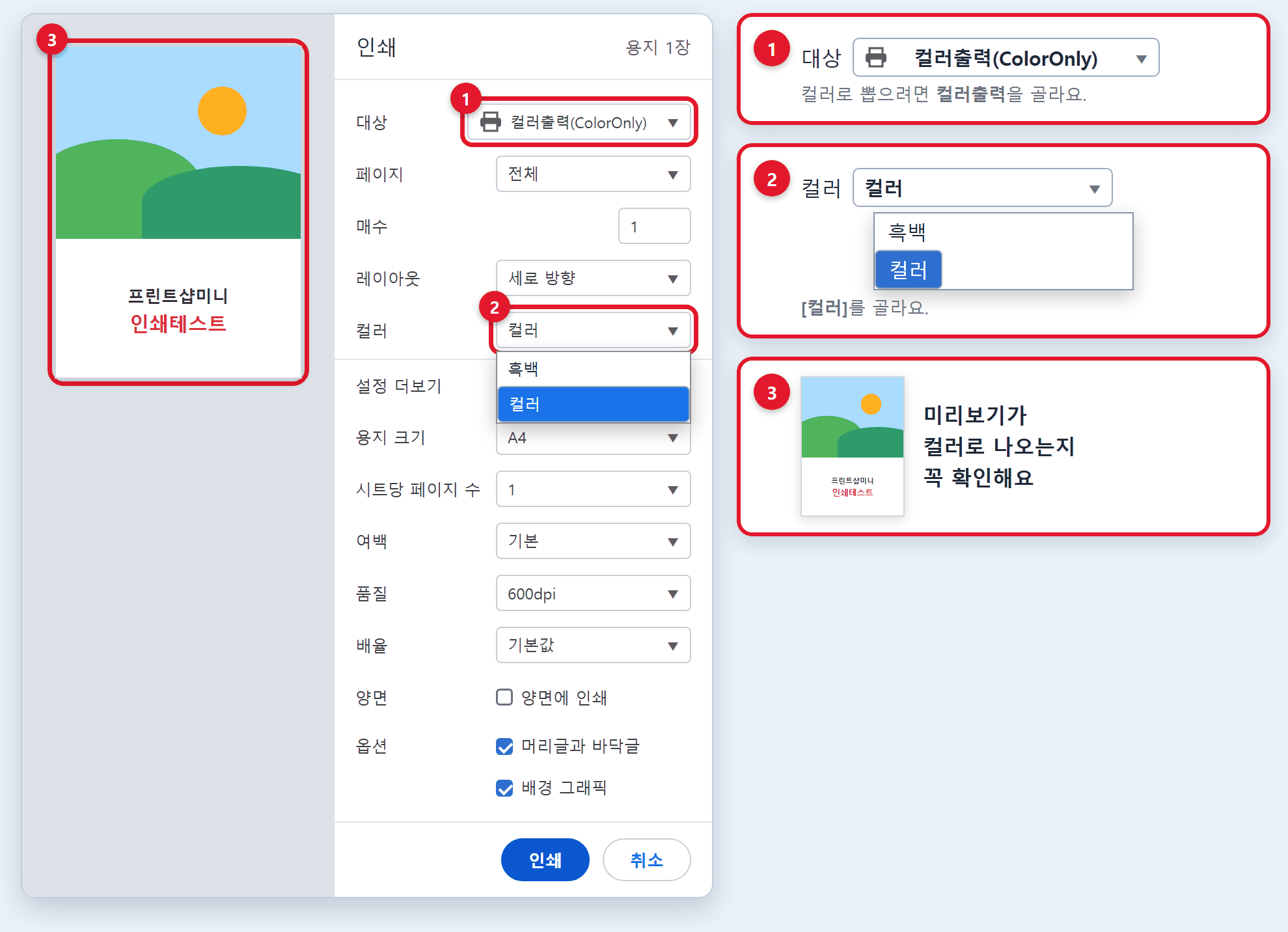
右边设置窗口中的[대상](目标打印机)就是选打印机的地方。点一下默认会出现[흑백출력](黑白)打印机。
看不到[컬러출력](彩色)的话,请点下面的[더보기...](查看更多),会出现全部打印机列表。
请选择[흑백출력](黑白)或[컬러출력](彩色)打印机。
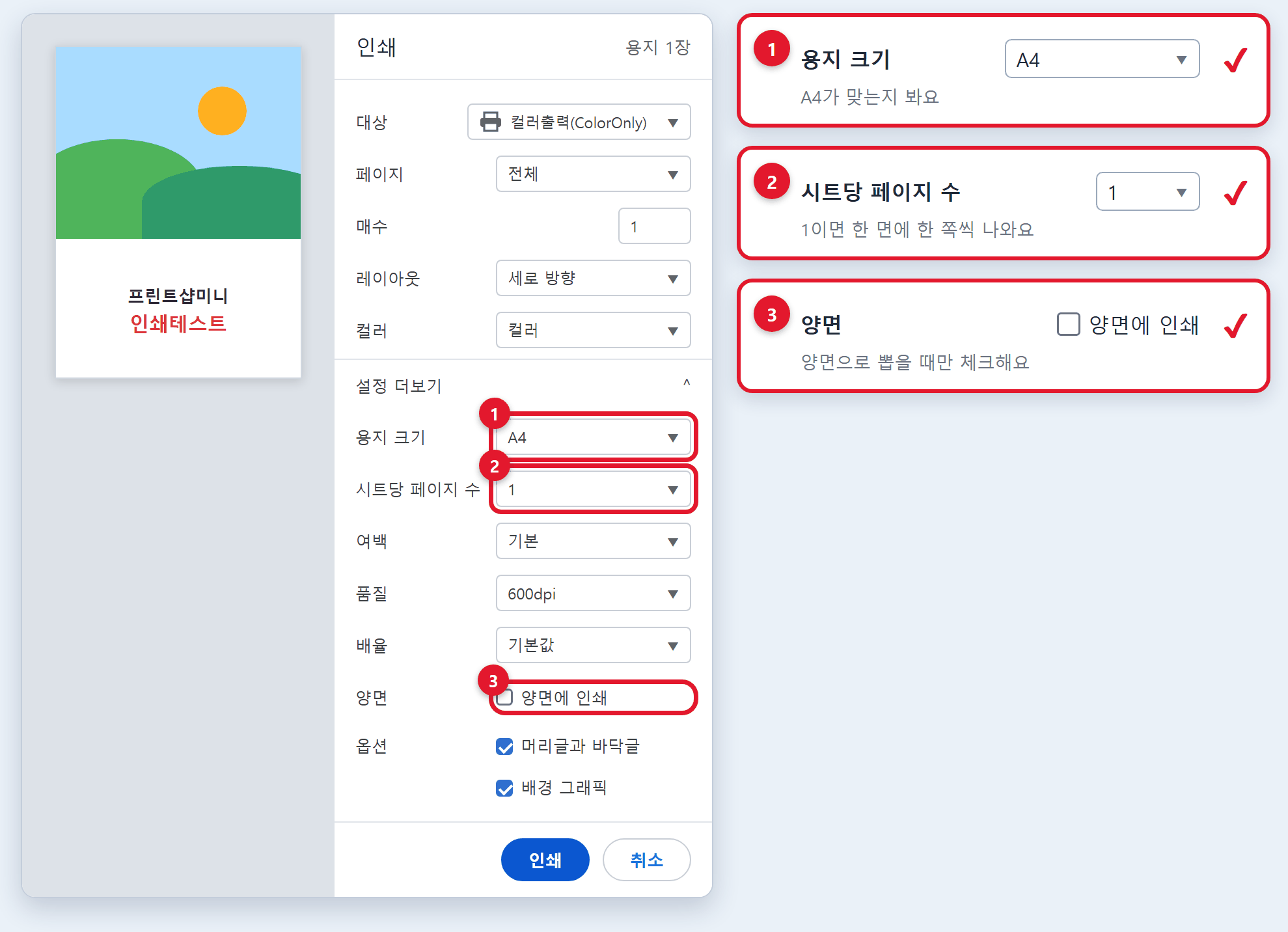
点[설정 더보기](更多设置)会出现纸张大小、双面、每张页数等打印选项。请按需要选择或确认。
按下方的[인쇄](打印)按钮,会出现个人识别码输入窗口。请输入任意 4 位数字。推荐用自己手机号码后 4 位。
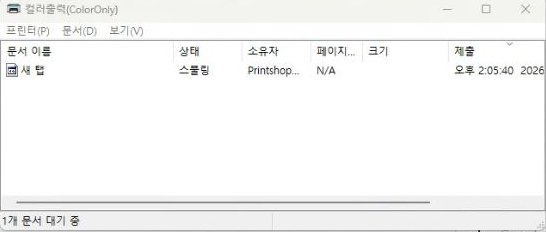
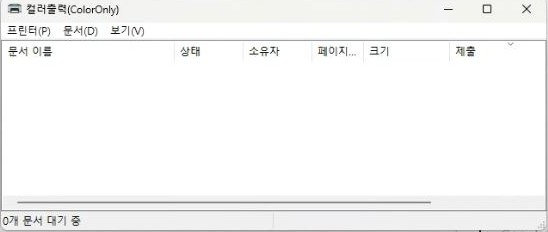
请看[흑백출력](黑白)或[컬러출력](彩色)打印任务窗口。
列表一个都没有的话,打印任务已发送到复合机。
列表还在的话,请等到消失为止。
打印照片或图片文件时使用。也可以一张纸上排多张。用店内电脑桌面上的 ALSee(알씨)图标打开照片即可。

在电脑上双击要打印的文件打开。
邮箱或 U 盘里的文件,请先保存到电脑桌面。
不一定要放桌面。保存到电脑上,只要知道存在哪里(路径)就行。到那个位置双击要打印的文件打开。最容易找到的地方是桌面。
📱 文件在手机里?请点下面的链接,查看先把手机文件保存到电脑的方法。
查看把手机文件保存到电脑的方法 →
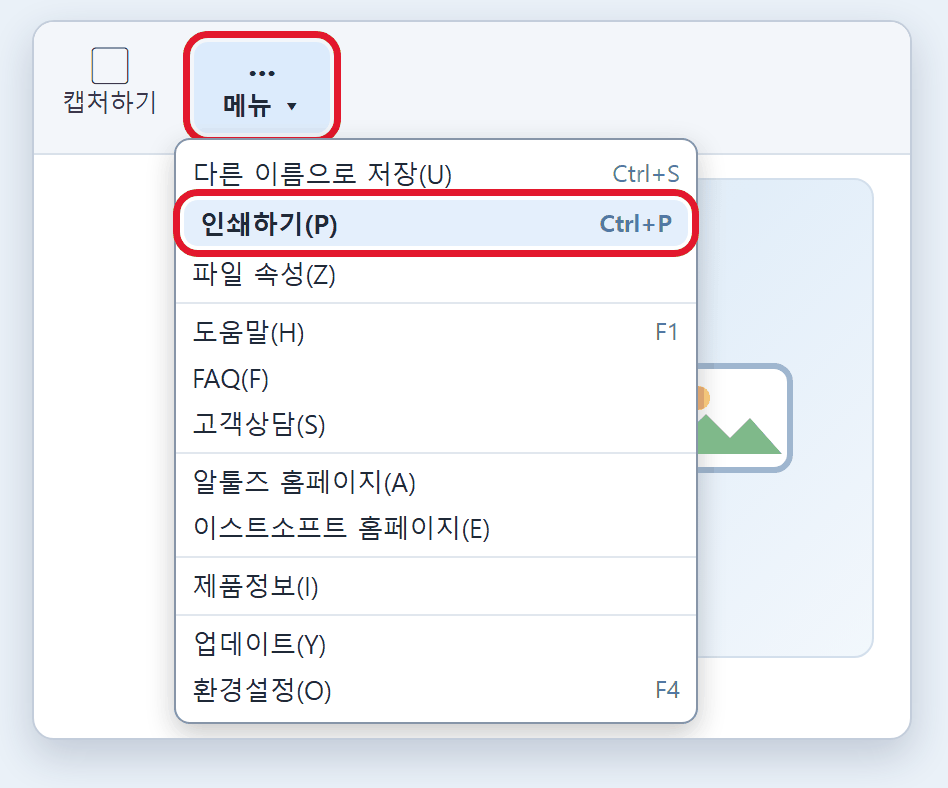
用 ALSee 打开照片后,选择上方的[메뉴](菜单)→[인쇄하기](打印)。也可以同时按键盘 Ctrl 和 P。
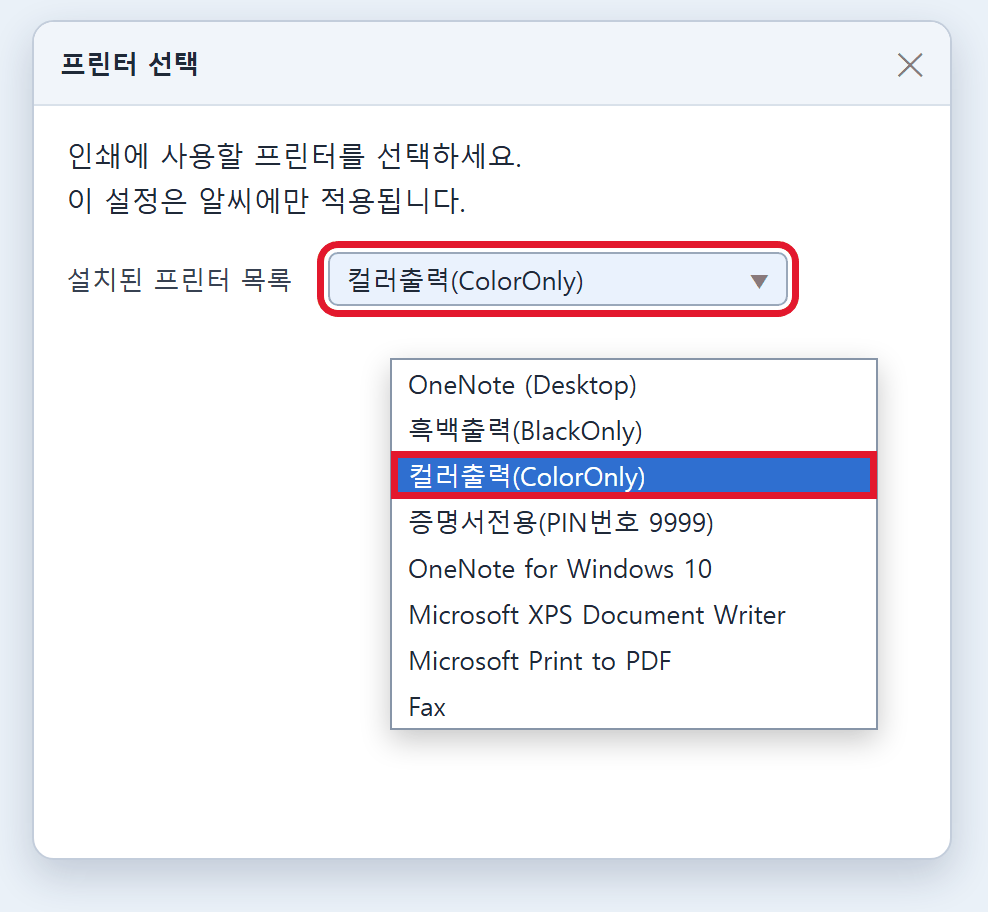
从[컬러출력](彩色)或[흑백출력](黑白)中选择。彩色照片一定要选[컬러출력](彩色)。
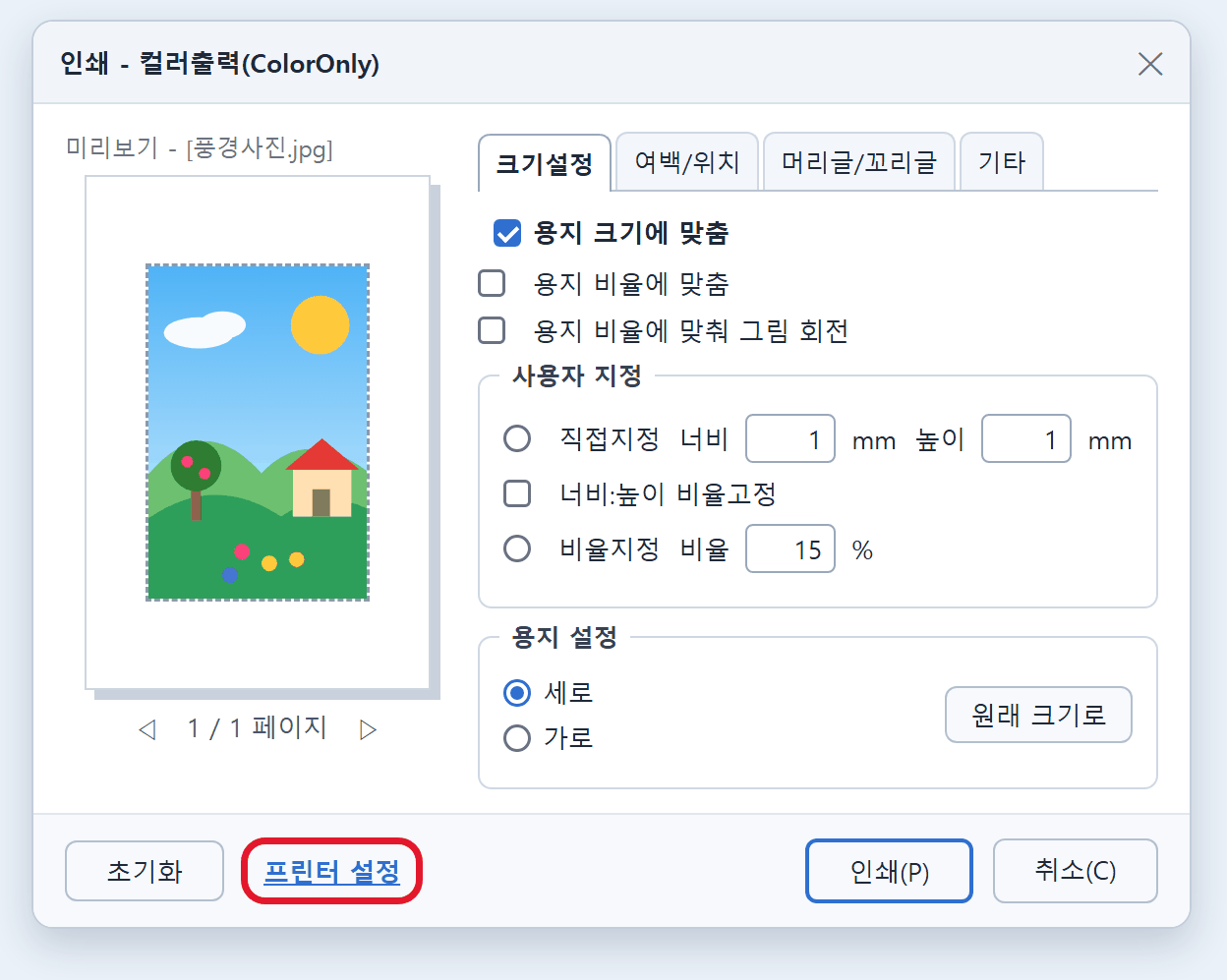
选好打印机后会出现下面的打印窗口。要改纸张大小或纵向/横向,请按左下角的[프린터 설정](打印机设置)。
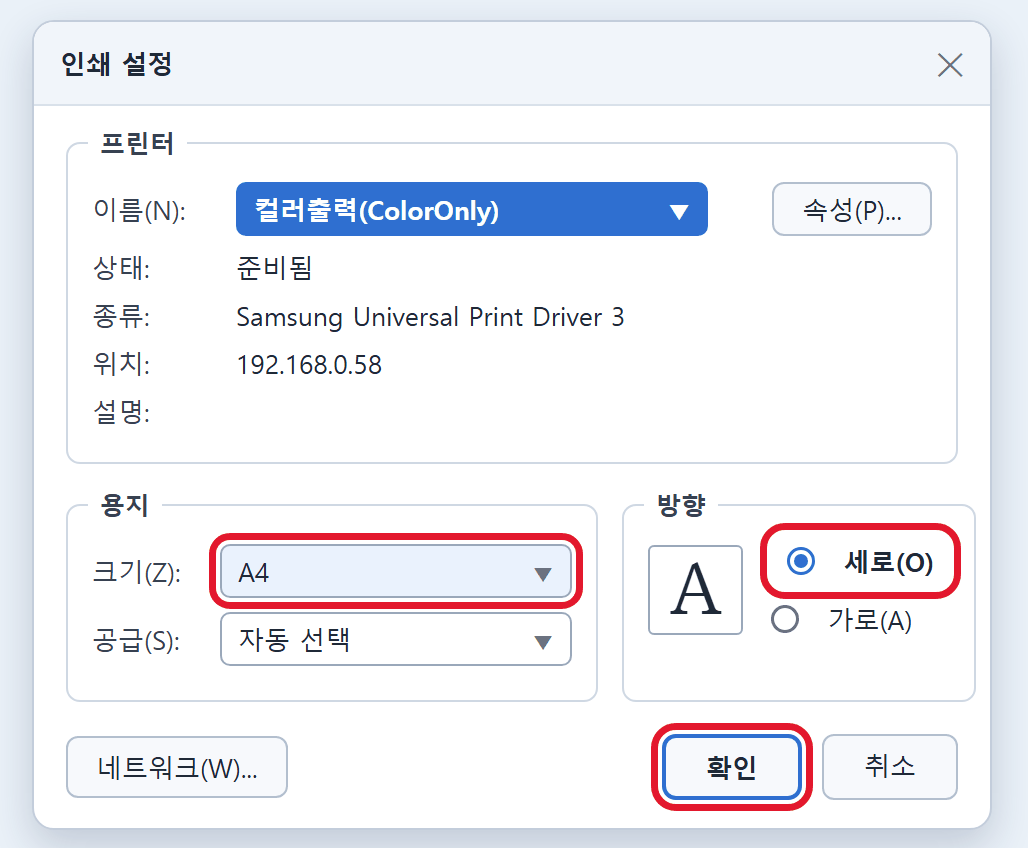
设定好纸张大小(A4 · B4 · A3 等)和纵向 / 横向后,按[확인](确认),就会回到打印窗口。
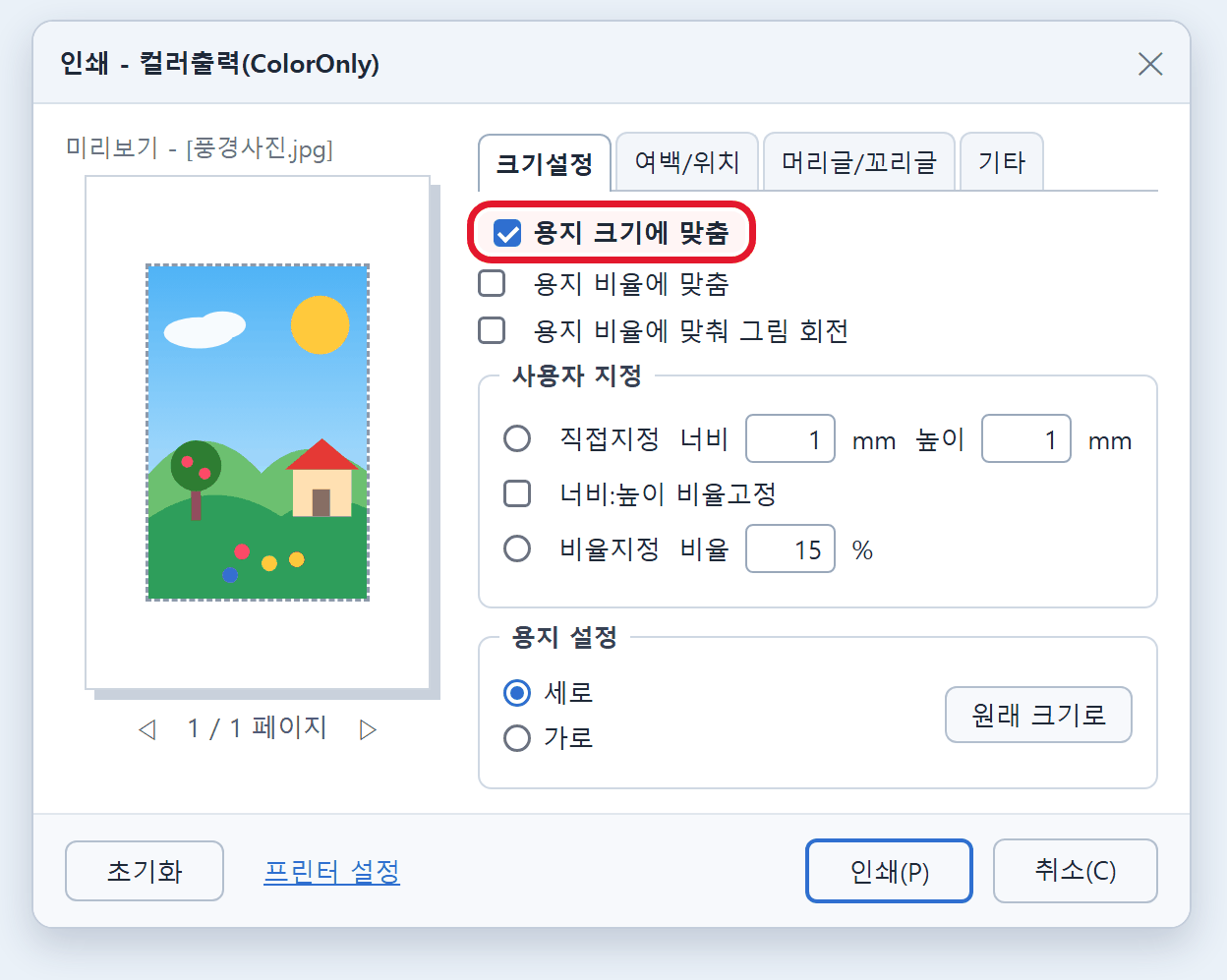
又回到打印窗口了。在[크기설정](尺寸设置)标签中勾选[용지 크기에 맞춤](适合纸张大小),照片就会铺满纸张。想保持比例的话,请选[용지 비율에 맞춤](适合纸张比例)。
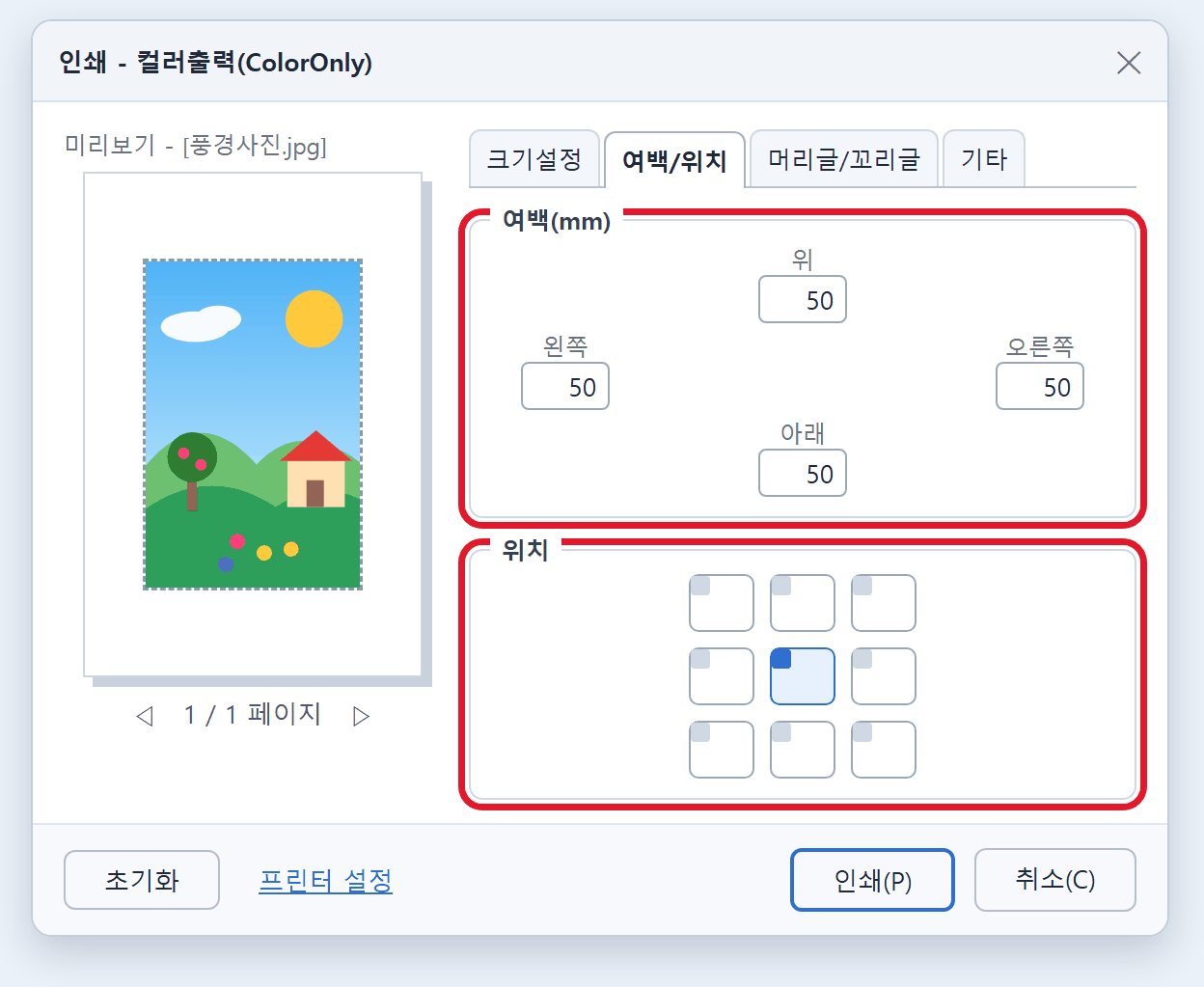
在[여백/위치](页边距/位置)标签中设定上 · 下 · 左 · 右页边距(mm)和照片放的位置。
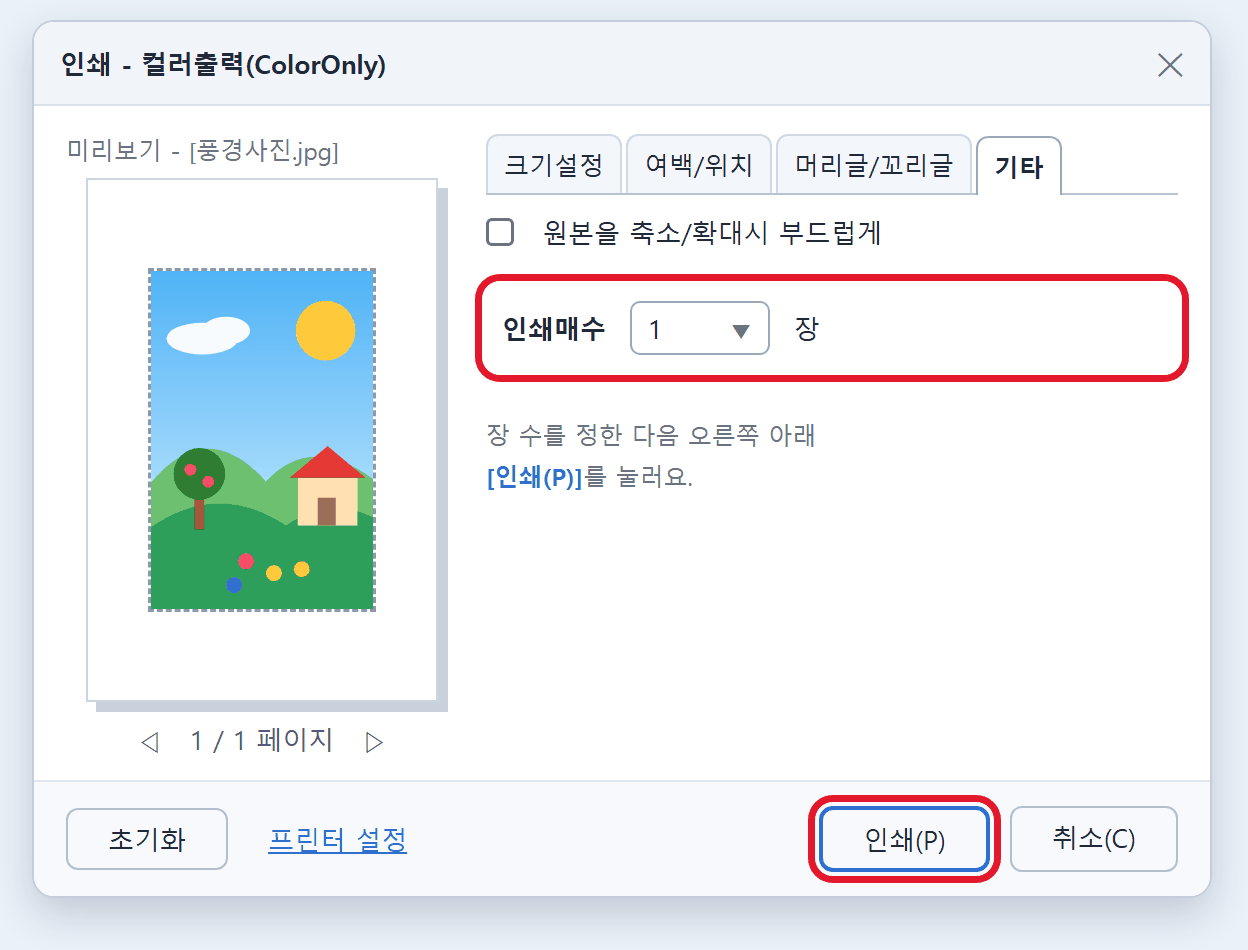
在[기타](其他)标签中设定打印张数。用左边的预览确认全部内容后,按[인쇄](打印)。
按[인쇄](打印)会出现个人识别码输入窗口。请输入任意 4 位数字。推荐用自己手机号码后 4 位。
请看[흑백출력](黑白)或[컬러출력](彩色)打印任务窗口。
列表一个都没有的话,打印任务已发送到复合机。
列表还在的话,请等到消失为止。
TOEIC · TOEIC Speaking(YBM)证书,请先在电脑上用[증명서전용PIN9999](证书专用)打印。选其他打印机的话,电脑会卡住!
证书要① 在电脑上用[증명서전용PIN9999]发送打印后,② 在复合机上用号码 9999 找到并付款才会打印出来。
如果没在电脑上发送打印,只在复合机上输 9999,什么都不会出来。
在 TOEIC 网站上发放成绩单后,证书会在查看器窗口中打开。

按查看器右上角黄色的[성적표 출력](打印成绩单)。
[테스트 출력](测试打印)是测试用的,请不要按。
![打印机选择窗口。在打印机列表中选[증명서전용PIN9999]并按打印按钮的样子](../images/print/cert-ui-printer.png?v=1)
在打印机选择窗口中选[증명서전용PIN9999],按[인쇄](打印)。
[증명서전용PIN9999]不会出现个人识别码窗口。会自动填入 9999,所以是正常的。
显示打印完成后,电脑上的步骤就结束了。
在复合机上按[打印]→[PC],输入号码 9999。
出现列表后,只选自己的证书,按[开始]后付款。
这是在电脑上输入个人识别码并发送打印之后的步骤。Edge、Chrome、ALSee 都一样。
到复合机前,按[打印]→[PC]。
在 PIN 号码输入栏里输入在电脑上填的 4 位号码,点[OK]。
出现列表后,请仔细确认列表上的文件名、时间、黑白/彩色、双面/单面、页数、纸张大小等内容。
请看是不是自己的文件,打印选项是否符合您的要求。
点一下自己的文件,就会变成蓝色。然后点[开始]。
有好几个的话,只点要打印的,变成蓝色后按[开始]。只有选中的会一起付款并打印。
只有列表全是自己的文件时,才按右上角的[全部打印]。整个列表会一起付款并打印。
最后会出现收费信息窗口[开票信息]。请仔细确认全部内容,价格也正确的话,点[确定]。
刷卡机发出语音后,IC 卡(信用卡/借记卡)请插入,三星支付请贴上。
本页由韩语翻译而来。如有不准确之处,请通过 Naver TalkTalk 告诉我们。机器屏幕为韩语,韩语按钮名称写在[括号]里。


